


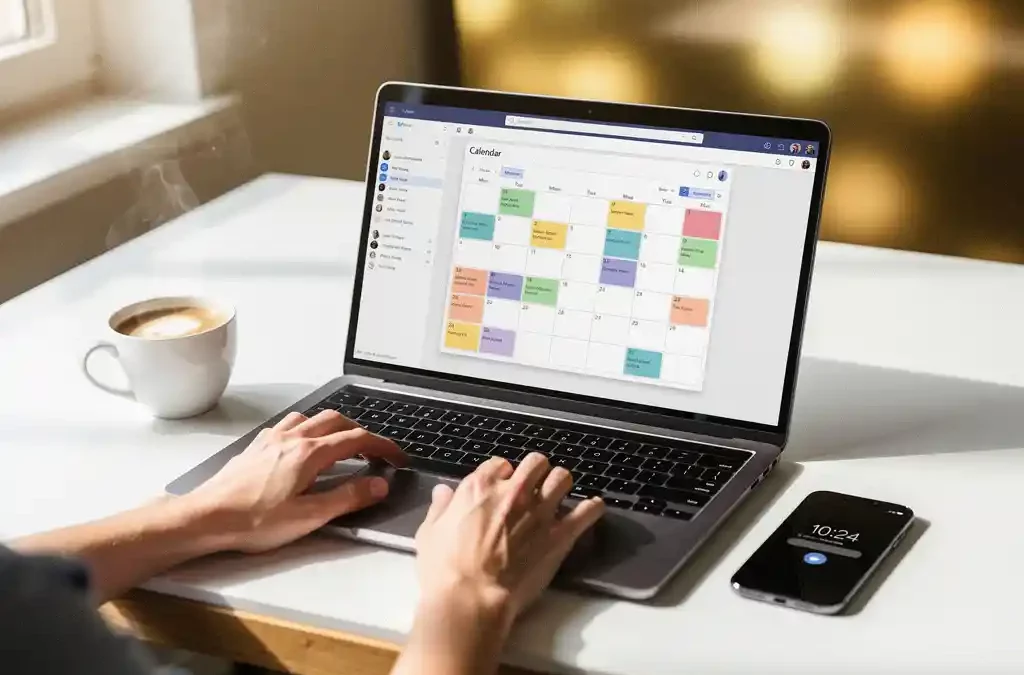
Microsoft Teams heeft zich ontwikkeld van een eenvoudige chatapplicatie tot een uitgebreide samenwerkingstool waarmee je direct afspraken met klanten kunt inplannen. Voor accountants en administratiekantoren die dagelijks met verschillende klanten communiceren, biedt Teams handige planningsfuncties die het maken van afspraken aanzienlijk kunnen vereenvoudigen.
Of je nu een korte belafspraak wilt inplannen of een uitgebreide bespreking met meerdere deelnemers, Teams biedt verschillende mogelijkheden om dit direct vanuit de applicatie te organiseren. In dit artikel bespreken we alle planningsopties en laten we zien hoe je deze optimaal kunt benutten voor je klantcontacten.
Welke mogelijkheden biedt Teams voor het inplannen van afspraken?
Microsoft Teams biedt drie hoofdmethoden voor het inplannen van afspraken: directe vergaderuitnodigingen vanuit chats, geïntegreerde Outlook-planning en Microsoft Bookings voor geautomatiseerde afspraakplanning. Deze functies zijn volledig geïntegreerd met je Microsoft 365-omgeving.
De eenvoudigste methode is het gebruik van de knop “Plan een vergadering” in Teams-chats. Hiermee kun je direct een Teams-vergadering inplannen met de personen in de chat. De afspraak wordt automatisch toegevoegd aan ieders Outlook-agenda en bevat een directe Teams-link om deel te nemen.
Voor meer geavanceerde planning kun je gebruikmaken van de Outlook-integratie binnen Teams. Via het tabblad Agenda zie je je volledige planning en kun je nieuwe afspraken maken die automatisch Teams-vergaderingen worden. Dit is vooral handig voor accountantskantoren die hun planning centraal willen beheren, terwijl ze toch de flexibiliteit van Teams-vergaderingen behouden.
Hoe plan je een afspraak in via Teams-chat?
Het inplannen van een afspraak via Teams-chat doe je door op het kalenderpictogram in de chatbalk te klikken en “Plan een vergadering” te selecteren. Je vult vervolgens de titel, datum, tijd en eventuele notities in, waarna alle chatdeelnemers automatisch een uitnodiging ontvangen.
Start een chat met je klant of open een bestaande chatconversatie. Klik op het kalenderpictogram in de berichtbalk onderaan je scherm. Selecteer “Plan een vergadering” en vul de basisgegevens in: een duidelijke titel, zoals “Kwartaalbespreking administratie”, de gewenste datum en het gewenste tijdstip, en eventuele agendapunten in het notitieveld.
De uitnodiging wordt automatisch verstuurd naar alle deelnemers in de chat. Zij ontvangen zowel een Teams-notificatie als een Outlook-agenda-item met de Teams-meetinglink. Externe klanten die Teams niet hebben, kunnen via de webversie deelnemen zonder software te installeren.
Wat is het verschil tussen Teams Meetings en Microsoft Bookings?
Teams Meetings zijn directe videovergaderingen die je handmatig inplant voor specifieke personen, terwijl Microsoft Bookings een geautomatiseerd systeem is waarmee klanten zelf afspraken kunnen inboeken op basis van jouw beschikbaarheid. Bookings integreert vervolgens automatisch met Teams voor de daadwerkelijke vergaderingen.
Teams Meetings werken zoals traditionele afspraken: je bepaalt wanneer, met wie en wat er besproken wordt. Je hebt volledige controle over de planning en kunt direct inspelen op specifieke verzoeken van klanten. Dit is ideaal voor geplande besprekingen, projectupdates of acute probleemoplossing.
Microsoft Bookings daarentegen stelt klanten in staat om zelf afspraken in te boeken via een online boekingspagina. Je stelt je beschikbare tijdsloten in, definieert verschillende soorten afspraken (bijvoorbeeld “Intakegesprek (30 min)” of “Jaarrekeningbespreking (60 min)”), en klanten kiezen wat hun het beste uitkomt. Bookings genereert automatisch Teams-vergaderingen voor elke geboekte afspraak.
Hoe stel je automatische beschikbaarheid in voor klantafspraken?
Automatische beschikbaarheid stel je in via Microsoft Bookings door je werkdagen, tijdsloten en buffers tussen afspraken te definiëren. Bookings controleert automatisch je Outlook-agenda en toont alleen vrije tijdsloten aan klanten, waardoor dubbele boekingen worden voorkomen.
Open Microsoft Bookings via de Microsoft 365-portal en maak een nieuwe boekingspagina aan. Definieer je standaardwerktijden per dag en stel eventuele uitzonderingen in voor vakanties of vrije dagen. Je kunt verschillende soorten afspraken maken met een eigen duur en beschrijving, bijvoorbeeld korte telefonische consulten van 15 minuten of uitgebreide besprekingen van 90 minuten.
Stel buffers in tussen afspraken om reistijd of voorbereiding mogelijk te maken. Bookings houdt automatisch rekening met bestaande afspraken in je Outlook-agenda en blokkeert deze tijdsloten voor nieuwe boekingen. Klanten zien alleen beschikbare momenten en kunnen direct boeken, waarna jij en zij automatisch een bevestiging met Teams-link ontvangen.
Welke beperkingen heeft Teams bij het plannen met externe klanten?
De belangrijkste beperking bij het plannen met externe klanten is dat zij mogelijk geen Microsoft 365-account hebben, waardoor geavanceerde Teams-functies beperkt beschikbaar zijn. Externe deelnemers kunnen wel via de browser deelnemen, maar hebben geen toegang tot gedeelde bestanden of geavanceerde samenwerkingsfuncties tijdens de vergadering.
Externe klanten zonder Teams-account kunnen niet zelf afspraken voorstellen of wijzigen via Teams. Ze zijn afhankelijk van jouw uitnodigingen en kunnen alleen via e-mail reageren. Ook het vooraf delen van documenten via Teams is beperkt mogelijk, omdat externe gebruikers geen toegang hebben tot je Teams-omgeving.
Voor accountantskantoren betekent dit dat gevoelige documenten, zoals jaarrekeningen of belastingaangiften, beter via beveiligde e-mail of een clientportaal gedeeld kunnen worden. Tijdens Teams-vergaderingen met externe klanten is het verstandig om schermdelen te beperken tot niet-vertrouwelijke informatie en belangrijke documenten vooraf via veilige kanalen te versturen.
Hoe integreer je Teams-planning met je bestaande agendasysteem?
Teams-planning integreert automatisch met Outlook als onderdeel van Microsoft 365, waardoor alle Teams-vergaderingen direct in je agenda verschijnen. Voor andere agendasystemen kun je synchronisatie instellen via CalDAV of iCal-exports, al biedt dit beperkte functionaliteit vergeleken met de native Outlook-integratie.
Binnen de Microsoft 365-omgeving synchroniseert alles naadloos. Teams-vergaderingen verschijnen automatisch in Outlook, Outlook-afspraken kunnen Teams-links bevatten, en je mobiele Outlook-app toont alle afspraken, inclusief directe deelname via Teams. Voor accountantskantoren die volledig met Microsoft 365 werken, betekent dit een geïntegreerde planning zonder handmatige overdracht tussen systemen.
Gebruik je een ander agendasysteem, zoals Google Calendar, dan kun je een eenrichtingssynchronisatie instellen waarbij je Teams-afspraken naar het andere systeem worden geëxporteerd. Dit vereist wel handmatig beheer en je mist geavanceerde functies, zoals automatische Teams-links. Voor optimale integratie is overstappen naar de volledige Microsoft 365-suite vaak de beste oplossing.
Teams biedt krachtige mogelijkheden om klantafspraken direct in te plannen, van eenvoudige chatuitnodigingen tot geautomatiseerde boekingssystemen. Voor accountants en administratiekantoren die hun klantcommunicatie willen professionaliseren, vormt Teams een waardevolle aanvulling op de dagelijkse werkprocessen. Wil je meer halen uit Microsoft Teams en je volledige Office 365-omgeving optimaliseren? Neem contact op voor een vrijblijvend gesprek over de mogelijkheden voor jouw kantoor.
Veelgestelde vragen
Kan ik Teams-vergaderingen opnemen voor klanten die niet kunnen deelnemen?
Ja, je kunt Teams-vergaderingen opnemen door tijdens de vergadering op 'Opnemen' te klikken. De opname wordt automatisch opgeslagen in OneDrive of SharePoint en kan later met afwezige klanten gedeeld worden. Let wel op privacy-wetgeving en informeer alle deelnemers vooraf over de opname.
Hoe voorkom ik dat klanten vergaderingen op het laatste moment afzeggen via Bookings?
In Microsoft Bookings kun je een annuleringsbeleid instellen met minimale opzegtermijnen, bijvoorbeeld 24 uur van tevoren. Je kunt ook automatische herinneringen configureren die 1-2 dagen voor de afspraak verstuurd worden. Voor no-shows kun je een beleid instellen waarbij klanten toekomstige boekingen moeten bevestigen.
Welke Microsoft 365-licentie heb ik nodig voor alle planningsfuncties?
Voor basis Teams-vergaderingen volstaat Microsoft 365 Business Basic. Voor Microsoft Bookings heb je minimaal Business Standard nodig. Premium-functies zoals geavanceerde rapportage en webhooks vereisen Business Premium of hogere licenties. Controleer altijd de actuele licentievereisten op de Microsoft-website.
Kunnen klanten zonder Microsoft-account ook documenten delen tijdens Teams-vergaderingen?
Externe deelnemers kunnen wel bestanden uploaden naar de vergaderchat tijdens de vergadering, maar hebben geen toegang tot gedeelde Teams-mappen. Voor documentuitwisseling is het veiliger om vooraf bestanden via beveiligde e-mail te delen of een clientportaal te gebruiken voor gevoelige accountantsdocumenten.
Hoe stel ik verschillende tarieven in voor verschillende soorten afspraken in Bookings?
In Microsoft Bookings kun je per service een prijs instellen onder 'Services'. Maak verschillende services aan zoals 'Belastingconsult (€75/uur)' of 'Boekhoudadvies (€60/uur)'. Klanten zien de prijzen bij het boeken, en je kunt automatische factuurintegratie instellen via Power Automate.
Wat doe ik als Teams-vergaderingen regelmatig technische problemen geven met klanten?
Controleer eerst de internetverbinding van beide partijen en adviseer klanten om de Teams-app te gebruiken in plaats van de browser. Stel altijd een telefonisch inbelnummer beschikbaar als backup. Voor structurele problemen kun je overwegen om klanten vooraf een testverbinding te laten maken of een technische handleiding te versturen.
Gerelateerde artikelen
- Kan ik in Teams aparte werkruimtes maken per klantdossier?
- Kan ik vanuit Teams direct toegang krijgen tot klantdossiers in SharePoint?
- Wat is de terugverdientijd van Copilot voor accountants?
- Hoe kan Copilot helpen bij het beheren van vrijwilligersroosters in Teams?
- Hoe beheer ik gebruikers in mijn Office 365 omgeving?