


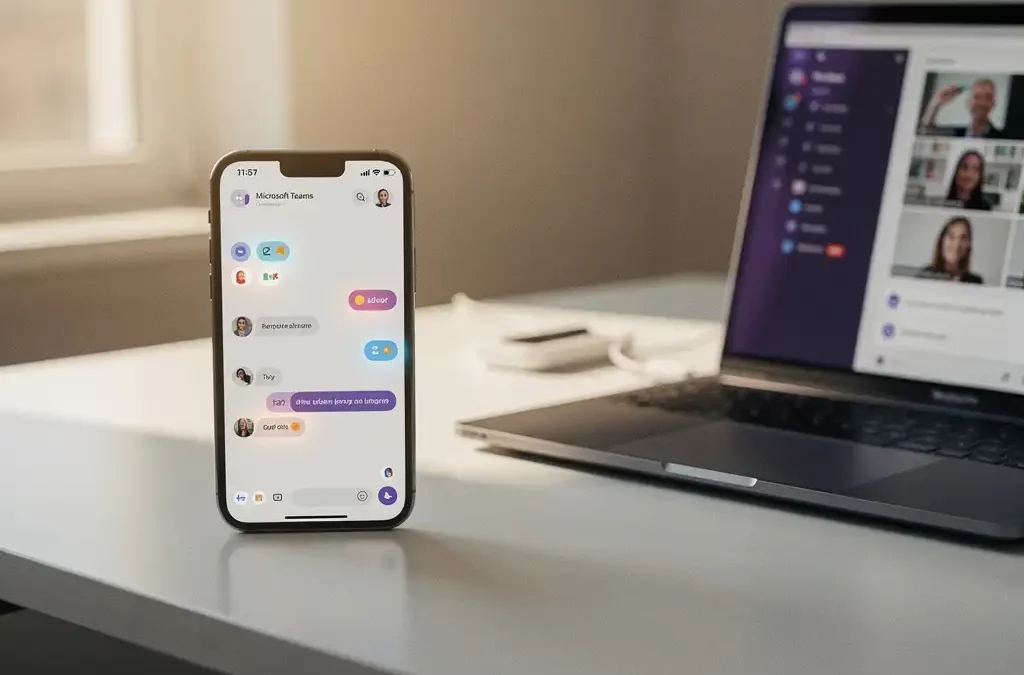
Microsoft Teams is een krachtige samenwerkingstool, maar alleen als je de juiste berichten op het juiste moment ontvangt. Veel gebruikers missen belangrijke updates omdat hun notificatie-instellingen niet optimaal zijn geconfigureerd. Door je Teams-notificaties slim in te stellen, blijf je op de hoogte van wat echt belangrijk is, zonder overweldigd te worden door constante onderbrekingen.
In dit artikel leer je stap voor stap hoe je jouw Microsoft Teams-notificaties perfect afstelt op jouw werkstijl en prioriteiten.
Wat zijn Teams-notificaties en waarom zijn ze belangrijk?
Teams-notificaties zijn automatische meldingen die je waarschuwen voor nieuwe berichten, oproepen, vermeldingen en activiteiten in Microsoft Teams. Ze zorgen ervoor dat je geen kritieke communicatie mist en kunnen worden weergegeven als pop-ups op je scherm, geluidssignalen, badges op je app-icoon of banners op je mobiele apparaat.
Deze meldingen zijn essentieel voor effectieve samenwerking, vooral in hybride werkomgevingen waar teams op verschillende tijden en locaties werken. Zonder de juiste notificatie-instellingen loop je het risico belangrijke deadlines, urgente vragen van collega’s of cruciale projectupdates te missen. Voor accountants en administratiekantoren, die vaak werken met tijdgevoelige financiële informatie, kunnen gemiste berichten directe gevolgen hebben voor klantservice en compliance.
Goed ingestelde notificaties helpen je ook om een gezonde werk-privébalans te behouden door afleidingen tijdens focuswerk te minimaliseren, terwijl je toch bereikbaar blijft voor urgente zaken.
Hoe krijg ik toegang tot de Teams-notificatie-instellingen?
Je kunt de Teams-notificatie-instellingen bereiken via je profielfoto rechtsboven in Teams, gevolgd door ‘Instellingen’ en vervolgens ‘Meldingen’. Als alternatief kun je de snelkoppeling Ctrl+komma (Windows) of Cmd+komma (Mac) gebruiken om direct naar de instellingen te gaan.
In de desktop-app vind je de instellingen door te klikken op je profielafbeelding in de rechterbovenhoek van het Teams-venster. Selecteer ‘Instellingen’ uit het vervolgkeuzemenu en kies vervolgens ‘Meldingen’ in het linkermenu. Op mobiele apparaten tik je op ‘Meer’ onderaan het scherm, daarna op ‘Instellingen’ en vervolgens op ‘Meldingen’.
Eenmaal in het notificatiemenu zie je verschillende categorieën, zoals ‘Chats’, ‘Vergaderingen’, ‘Mensen’ en ‘Overige’. Elke categorie heeft specifieke opties die je kunt aanpassen aan jouw voorkeuren en werkstijl.
Welke soorten Teams-notificaties kan ik instellen?
Microsoft Teams biedt verschillende typen notificaties: chatvermeldingen, kanaalmeldingen, vergaderherinneringen, statuswijzigingen van collega’s en meldingen voor bestands- en app-activiteiten. Je kunt voor elk type kiezen tussen banner, e-mail, beide of geen melding.
De hoofdcategorieën zijn:
- Chats: Meldingen voor directe berichten en groepschats, inclusief wanneer je wordt vermeld met @naam.
- Vergaderingen: Herinneringen voor aankomende meetings, uitnodigingen en wijzigingen in agenda-items.
- Mensen: Updates wanneer collega’s online komen, hun status wijzigen of hun profiel aanpassen.
- Apps: Meldingen van geïntegreerde applicaties zoals Planner, SharePoint of externe tools.
Voor elke categorie kun je kiezen uit verschillende opties: ‘Banner en e-mail’ voor maximale zichtbaarheid, ‘Alleen banner’ voor directe desktopmeldingen, ‘Alleen e-mail’ voor minder opdringerige notificaties, of ‘Uit’ om bepaalde meldingen volledig uit te schakelen.
Hoe stel ik notificaties in voor specifieke chats en kanalen?
Voor specifieke chats ga je naar de chat, klik je op de drie puntjes bovenaan en selecteer je ‘Meldingen’. Voor kanalen klik je op de kanaalnaam, kies je ‘Kanaalinstellingen’ en vervolgens ‘Kanaalnotificaties’ om aangepaste instellingen te maken.
Bij individuele chats kun je kiezen uit verschillende opties:
- Alle nieuwe berichten: Je krijgt een melding voor elk bericht in deze chat.
- Vermeldingen, antwoorden en nieuwe activiteit: Alleen meldingen wanneer je direct wordt aangesproken.
- Uit: Geen meldingen voor deze specifieke chat.
Voor Teams-kanalen zijn de opties iets uitgebreider. Je kunt kiezen voor meldingen bij alle nieuwe berichten, alleen bij vermeldingen en antwoorden op jouw berichten, of helemaal geen meldingen. Deze granulaire controle is vooral handig voor drukke kanalen waar veel algemene discussie plaatsvindt, maar waar je alleen geïnformeerd wilt worden over direct relevante berichten.
Wat is het verschil tussen desktop- en mobiele Teams-notificaties?
Desktop-Teams-notificaties verschijnen als pop-upbanners in de rechteronderhoek van je scherm en kunnen geluidsmeldingen bevatten, terwijl mobiele notificaties verschijnen als pushberichten op je telefoon of tablet, met badgetellers op het app-icoon.
Op je desktop heb je meer controle over het uiterlijk en gedrag van notificaties. Je kunt instellen hoe lang banners zichtbaar blijven, of ze geluid maken, en of ze verschijnen tijdens presentaties of wanneer je scherm wordt gedeeld. Desktopnotificaties kunnen ook interactief zijn, waardoor je direct kunt reageren zonder Teams te openen.
Mobiele notificaties zijn compacter en werken samen met je telefooninstellingen voor ‘Niet storen’ en stille uren. Je kunt in de mobiele Teams-app aparte instellingen maken voor werkuren versus privétijd. Veel gebruikers kiezen ervoor om op mobiel alleen urgente meldingen toe te staan buiten kantooruren, terwijl ze tijdens werkuren alle relevante notificaties ontvangen.
Hoe voorkom ik dat Teams-notificaties me afleiden tijdens focuswerk?
Stel je Teams-status in op ‘Niet storen’ of gebruik de focusmodus, plan stille uren in je notificatie-instellingen en schakel banners uit voor niet-urgente kanalen. Je kunt ook specifieke tijden instellen waarop je helemaal geen meldingen ontvangt.
De status ‘Niet storen’ is je beste vriend tijdens belangrijke taken. Deze blokkeert alle notificaties, behalve urgente oproepen en berichten van mensen die je hebt gemarkeerd als prioriteitscontacten. Je kunt deze status handmatig activeren of automatisch laten inschakelen tijdens kalendervergaderingen.
Voor langere focusperiodes kun je ‘Stille uren’ instellen in je notificatie-instellingen. Hiermee bepaal je dagelijkse tijdvakken waarin Teams geen banners toont en geen geluiden afspeelt. E-mailnotificaties kunnen wel doorgaan, zodat je later kunt bijlezen wat er is gebeurd. Een praktische aanpak is om tijdens deze stille periodes alleen meldingen toe te staan voor directe vermeldingen (@jouw naam) en urgente chats van je directe collega’s.
Het optimaal instellen van je Microsoft Teams-notificaties vraagt wat tijd en experimenteren, maar het resultaat is een veel productievere werkdag. Door bewust te kiezen welke meldingen je wel en niet wilt ontvangen, blijf je op de hoogte van belangrijke ontwikkelingen zonder constant afgeleid te worden. Heb je moeite met het optimaliseren van Microsoft Teams binnen jouw organisatie? Officebox helpt accountants en administratiekantoren al jaren bij het efficiënt inrichten van hun Microsoft 365-omgeving, inclusief Teams-configuratie die perfect aansluit bij jouw werkprocessen.
Veelgestelde vragen
Wat moet ik doen als ik helemaal geen Teams-notificaties ontvang?
Controleer eerst of notificaties niet zijn uitgeschakeld in je Windows- of Mac-systeeminstellingen. Ga naar Teams-instellingen u003e Meldingen en zorg ervoor dat ‘Banner en geluid’ is ingeschakeld voor belangrijke categorieën. Herstart Teams volledig en controleer of je firewall of antivirussoftware Teams-meldingen mogelijk blokkeert.
Kan ik verschillende notificatie-instellingen hebben voor werkdagen en weekenden?
Ja, je kunt ‘Stille uren’ instellen die automatisch activeren buiten werkuren. Ga naar Instellingen u003e Meldingen u003e Stille uren en stel tijdvakken in voor doordeweekse dagen en weekenden. Daarnaast kun je je Teams-status plannen om automatisch op ‘Niet storen’ te schakelen na kantooruren.
Hoe zorg ik ervoor dat ik alleen meldingen krijg van mijn directe collega's?
Maak gebruik van prioriteitscontacten door naar iemands profiel te gaan en ‘Toevoegen aan prioriteitscontacten’ te selecteren. Stel vervolgens je algemene notificatie-instellingen in op ‘Alleen vermeldingen’ en schakel ‘Doorbreken van Niet storen voor prioriteitscontacten’ in. Zo krijg je altijd meldingen van belangrijke collega’s, zelfs tijdens focustijd.
Waarom krijg ik soms dubbele meldingen van Teams?
Dit gebeurt vaak wanneer je Teams op meerdere apparaten gebruikt of wanneer zowel desktop- als e-mailnotificaties zijn ingeschakeld. Ga naar je notificatie-instellingen en kies voor elke categorie tussen ‘Alleen banner’, ‘Alleen e-mail’ of ‘Banner en e-mail’. Zorg ook dat je op slechts één apparaat tegelijk bent ingelogd als hoofdapparaat.
Hoe kan ik Teams-notificaties tijdelijk pauzeren zonder mijn status te wijzigen?
Gebruik de ‘Focusassistent’ in Windows (Windows-toets + U) of ‘Niet storen’ op Mac om alle notificaties systeembreed te pauzeren. In Teams zelf kun je ook op het belletje-icoon klikken om notificaties voor 15 minuten, 1 uur of tot je volgende vergadering te pauzeren zonder je status voor collega’s te veranderen.
Wat is de beste notificatie-instelling voor een druk accountantskantoor?
Stel ‘Banner en geluid’ in voor directe chats en vermeldingen, ‘Alleen banner’ voor teamkanalen, en ‘E-mail’ voor minder urgente updates. Gebruik prioriteitscontacten voor partners en belangrijke klanten, en stel stille uren in van 12:00-13:00 en na 18:00. Schakel vergaderherinneringen 15 en 5 minuten van tevoren in voor tijdgevoelige klantafspraken.