


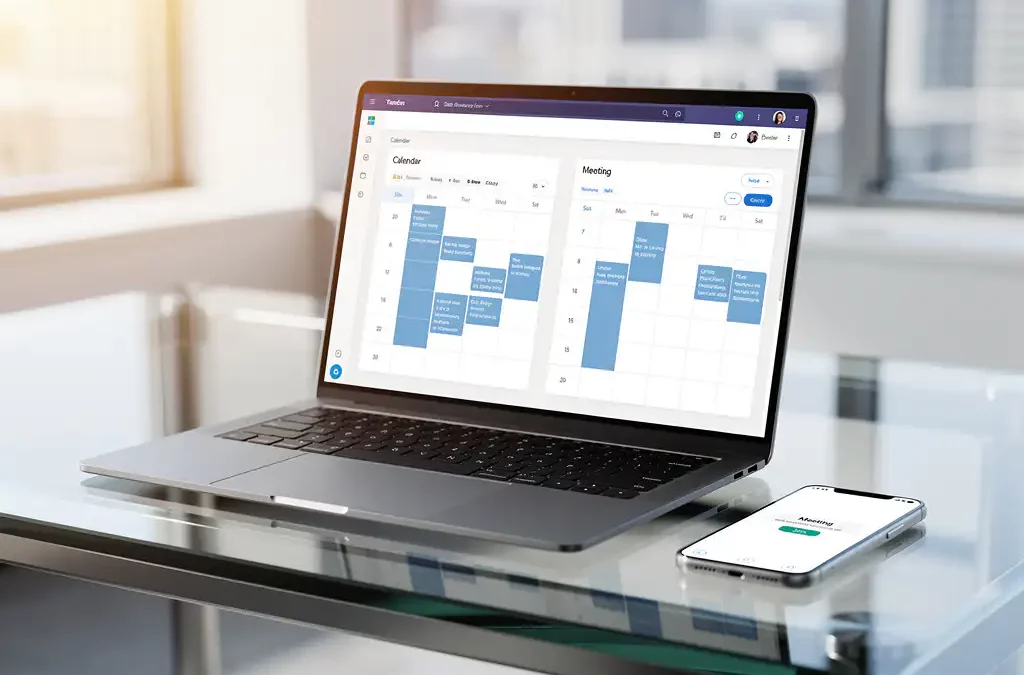
De integratie tussen Microsoft Teams en Outlook is een krachtige combinatie die je klantcontact naar een hoger niveau tilt. Als accountant of administratiekantoor kun je hiermee naadloos videovergaderingen plannen, agenda’s synchroniseren en professioneel overleggen met klanten. Deze integratie zorgt ervoor dat je al je afspraken op één plek beheert en direct vanuit je vertrouwde Outlook-omgeving Teams-meetings kunt organiseren.
Voor professionals in de administratieve sector is dit vooral waardevol, omdat het de workflow vereenvoudigt en zorgt voor een consistente klantervaring. Je hoeft niet meer te schakelen tussen verschillende applicaties en alle communicatie blijft netjes georganiseerd in je agenda.
Hoe werkt de integratie tussen Teams en Outlook-agenda?
De integratie tussen Teams en Outlook werkt via een gedeelde Microsoft-infrastructuur waarbij beide applicaties realtime gegevens uitwisselen. Wanneer je een Teams-meeting plant in Outlook, wordt automatisch een digitale vergaderruimte aangemaakt met een unieke toegangslink die naar alle deelnemers wordt verstuurd.
Deze integratie werkt doordat beide programma’s gebruikmaken van dezelfde Microsoft 365-database. Hierdoor verschijnen Teams-afspraken automatisch in je Outlook-agenda en andersom. De synchronisatie gebeurt binnen enkele seconden, zodat wijzigingen direct zichtbaar zijn in beide applicaties. Voor accountantskantoren betekent dit dat je klantafspraken altijd up-to-date blijven, ongeacht vanuit welke applicatie je ze beheert.
De technische basis ligt in de Microsoft Graph API, die zorgt voor naadloze gegevensuitwisseling. Dit verklaart waarom de integratie zo soepel verloopt en waarom je geen handmatige synchronisatie hoeft uit te voeren.
Welke voordelen biedt de Teams-Outlook-integratie voor klantafspraken?
De Teams-Outlook-integratie biedt drie hoofdvoordelen: gestroomlijnde planning, een professionele uitstraling en verbeterde productiviteit. Je plant videovergaderingen direct vanuit je agenda, zonder extra stappen. Dat bespaart tijd en voorkomt fouten bij het delen van meetinglinks met klanten.
Voor accountants en administratiekantoren zijn er specifieke voordelen die direct impact hebben op de klantrelatie. Je kunt bijvoorbeeld automatisch herinneringen instellen die zowel de Teams-link als relevante documenten bevatten. Dit zorgt ervoor dat klanten goed voorbereid zijn en meetings efficiënter verlopen.
De professionele uitstraling wordt versterkt doordat alle communicatie consistent blijft. Klanten ontvangen uitnodigingen met je bedrijfslogo en een vaste opmaak, wat vertrouwen wekt. Bovendien kun je eenvoudig terugkerende afspraken plannen voor bijvoorbeeld maandelijkse rapportages of kwartaaloverleggen, waarbij elke afspraak automatisch een nieuwe Teams-ruimte krijgt.
Hoe stel je Teams-meetings in via je Outlook-agenda?
Het instellen van Teams-meetings via Outlook gebeurt in drie eenvoudige stappen: open een nieuwe afspraak, klik op ‘Teams-vergadering’ in het lint en vul de gebruikelijke afspraakgegevens in. Outlook voegt automatisch de benodigde Teams-informatie toe aan de uitnodiging.
Begin met het openen van je Outlook-agenda en klik op ‘Nieuwe afspraak’. In het lint bovenaan zie je de optie ‘Teams-vergadering’. Klik hierop en Outlook voegt automatisch de vergaderdetails toe. Vul vervolgens de standaard afspraakgegevens in: onderwerp, datum, tijd en deelnemers. Het Teams-gedeelte wordt automatisch gegenereerd met een unieke meetinglink en inbelnummers.
Voor accountantskantoren is het handig om standaardteksten te gebruiken in je uitnodigingen. Voeg bijvoorbeeld altijd instructies toe over het delen van documenten tijdens de meeting of vermeld welke gegevens klanten bij de hand moeten hebben. Je kunt ook automatisch een agenda als bijlage toevoegen, wat de professionaliteit verhoogt.
Wat zijn de verschillen tussen Teams-meetings en gewone Outlook-afspraken?
Teams-meetings bevatten digitale vergaderfunctionaliteit, zoals video, audio en scherm delen, terwijl gewone Outlook-afspraken alleen agenda-items zijn zonder ingebouwde communicatietools. Een Teams-meeting krijgt automatisch een virtuele vergaderruimte met unieke toegangscodes en inbelgegevens.
Het belangrijkste verschil zit in de functionaliteit tijdens de afspraak zelf. Bij een gewone Outlook-afspraak moet je zelf contact opnemen via telefoon of e-mail. Een Teams-meeting biedt daarentegen een complete digitale werkruimte waar je documenten kunt delen, samen kunt werken aan bestanden en de vergadering kunt opnemen voor later gebruik.
Voor administratieve professionals is dit onderscheid cruciaal. Bij complexe besprekingen over jaarrekeningen of belastingaangiften kun je met Teams direct documenten tonen en samen doornemen. Gewone afspraken gebruik je beter voor eenvoudige telefonische updates of persoonlijke gesprekken op kantoor. Teams-meetings genereren ook automatisch een chatgeschiedenis, wat handig is voor follow-upacties.
Hoe los je synchronisatieproblemen tussen Teams en Outlook op?
Synchronisatieproblemen los je meestal op door je Outlook-cache te vernieuwen via ‘Verzenden/Ontvangen’ of door uit te loggen en opnieuw in te loggen in beide applicaties. In 90% van de gevallen herstelt dit de verbinding tussen Teams en Outlook binnen enkele minuten.
Als de standaardoplossingen niet werken, controleer dan eerst je internetverbinding en of beide applicaties volledig zijn bijgewerkt. Verouderde versies kunnen synchronisatieproblemen veroorzaken. Ga naar ‘Bestand’ > ‘Office-account’ > ‘Update-opties’ in zowel Teams als Outlook om te controleren op beschikbare updates.
Voor hardnekkige problemen kun je je Outlook-profiel opnieuw configureren. Dit doe je via ‘Bestand’ > ‘Accountinstellingen’ > ‘Profielen beheren’. Maak een nieuw profiel aan en test of de synchronisatie dan wel werkt. Let op: dit is een ingrijpende stap die je bij voorkeur uitvoert tijdens rustige momenten, omdat je tijdelijk geen e-mail kunt ontvangen.
Welke instellingen optimaliseren je Teams-Outlook-agenda voor klantcontact?
Optimale instellingen voor klantcontact omvatten automatische herinneringen 15 minuten voor de meeting, een standaard vergaderduur van 60 minuten en het inschakelen van de lobbyfunctie voor extra privacy. Deze instellingen zorgen voor professionele meetings waarbij je controle houdt over wie wanneer deelneemt.
In Teams ga je naar ‘Instellingen’ > ‘Agenda’ om je voorkeuren in te stellen. Schakel ‘Automatisch deelnemen aan geplande vergaderingen’ uit. Dit voorkomt dat je per ongeluk in de verkeerde meeting belandt. Stel de standaard vergaderduur in op 50 minuten in plaats van 60, zodat je buffer hebt tussen afspraken.
Voor accountantskantoren zijn privacyinstellingen extra belangrijk. Activeer altijd de lobbyfunctie, zodat klanten wachten tot jij ze toelaat. Dit voorkomt dat verschillende klanten elkaar tegenkomen in dezelfde digitale ruimte. Stel ook in dat vergaderingen automatisch worden beëindigd na 10 minuten inactiviteit. Dit beschermt gevoelige informatie als je vergeet de meeting af te sluiten.
Wil je meer halen uit je Microsoft 365-omgeving? Als specialist in ICT voor accountants en administratie helpt Officebox je bij het optimaal inrichten van Teams en Outlook voor jouw specifieke werkprocessen. Onze ervaren specialisten denken graag mee over de beste configuratie voor jouw kantoor.
Veelgestelde vragen
Kan ik Teams-meetings ook plannen voor externe klanten die geen Microsoft 365 hebben?
Ja, externe klanten kunnen zonder problemen deelnemen aan Teams-meetings, ook zonder eigen Microsoft 365-account. Ze ontvangen een link in de uitnodiging waarmee ze via hun webbrowser kunnen deelnemen, of ze kunnen de gratis Teams-app downloaden. Voor accountantskantoren is dit ideaal omdat je niet beperkt bent tot klanten met specifieke software.
Hoe voorkom ik dat klanten elkaar tegenkomen in de digitale wachtruimte?
Gebruik de lobbyfunctie in Teams en plan je meetings met minimaal 5 minuten tussentijd. In de Teams-instellingen kun je instellen dat deelnemers altijd eerst in de lobby wachten totdat jij ze persoonlijk toelaat. Daarnaast kun je voor extra privacy kieuze maken voor aparte meeting-ID’s door elke afspraak als nieuwe meeting aan te maken in plaats van terugkerende meetings te gebruiken.
Wat doe ik als een klant technische problemen heeft tijdens een Teams-meeting?
Bereid je voor door altijd een telefoonnummer als backup te hebben en deel vooraf een eenvoudige handleiding voor Teams. Tijdens problemen kun je de klant vragen om uit te loggen en opnieuw in te loggen, of over te schakelen naar de webbrowser-versie. Houd ook de inbelnummers bij de hand die automatisch in elke Teams-uitnodiging staan, zodat jullie telefonisch kunnen overleggen terwijl je het scherm deelt.
Kan ik automatisch documenten delen met klanten voorafgaand aan een Teams-meeting?
Je kunt documenten als bijlage toevoegen aan de Outlook-uitnodiging, maar voor gevoelige financiële documenten is het veiliger om ze tijdens de meeting zelf te delen via het Teams-scherm. Voor standaarddocumenten zoals agenda’s of instructies kun je sjablonen maken in Outlook die automatisch worden toegevoegd aan bepaalde typen afspraken.
Hoe bewaar ik belangrijke informatie die tijdens een Teams-meeting wordt besproken?
Gebruik de opnamefunctie van Teams voor belangrijke meetings (vraag altijd toestemming aan klanten). Daarnaast houdt Teams automatisch een chatgeschiedenis bij waar je notities kunt maken. Voor accountantskantoren is het aan te raden om direct na de meeting een samenvatting te maken in je klantdossier met de belangrijkste afspraken en vervolgacties.
Kunnen meerdere medewerkers van mijn kantoor tegelijk deelnemen aan klantmeetings?
Ja, je kunt meerdere collega’s uitnodigen voor dezelfde Teams-meeting door hun e-mailadressen toe te voegen aan de Outlook-uitnodiging. Dit is handig voor complexe dossiers waarbij bijvoorbeeld zowel de accountant als de belastingadviseur aanwezig moeten zijn. Let wel op de totale duur en zorg dat de rollen vooraf duidelijk zijn om verwarring te voorkomen.
Wat gebeurt er met mijn geplande Teams-meetings als Outlook crasht of niet werkt?
Teams-meetings blijven gewoon bestaan en toegankelijk via de Teams-app zelf, ook als Outlook niet werkt. Je kunt via Teams.microsoft.com inloggen en je agenda bekijken. Voor de zekerheid is het verstandig om belangrijke meeting-links ook op te slaan in je telefoon of een apart document, zodat je altijd toegang hebt tot geplande afspraken met klanten.
Gerelateerde artikelen
- Hoe een digitale werkplek jouw accountantskantoor toekomstklaar maakt
- Hoe software voor accountants handmatige processen effectief elimineert
- Welke Microsoft 365 apps gebruiken de meeste administratiekantoren dagelijks?
- Hoe zetten andere accountantskantoren Copilot in?
- Kan ik formulieren maken met Office 365?