


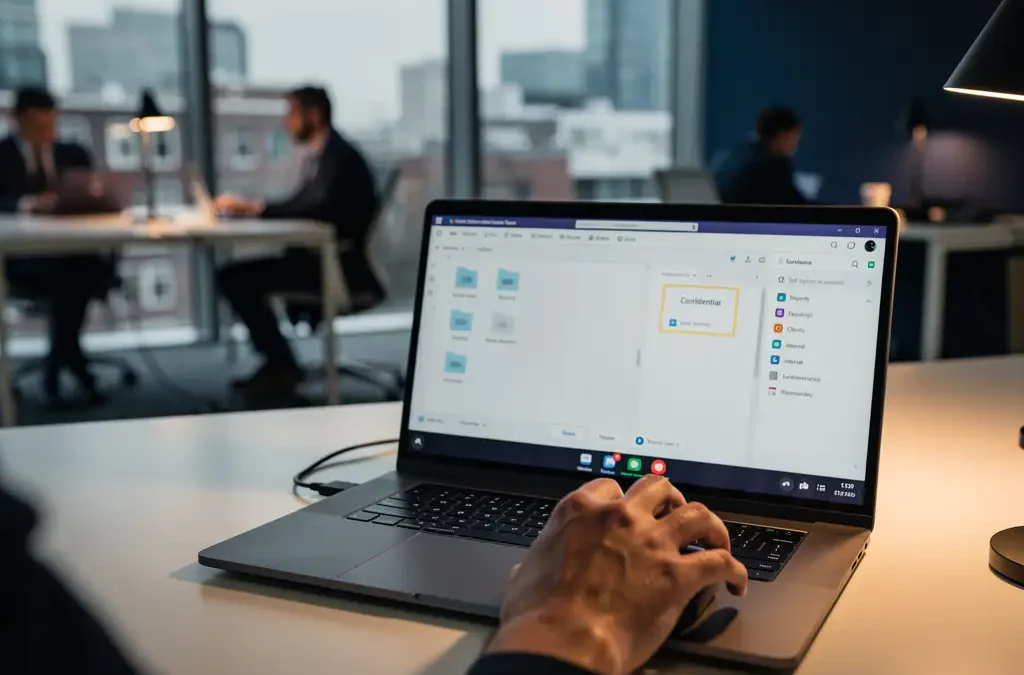
Microsoft Teams heeft de manier waarop we samenwerken compleet veranderd, maar voor accountants en administratiekantoren brengt dit ook nieuwe risico’s met zich mee. Het per ongeluk delen van vertrouwelijke klantinformatie in Teams kan desastreuze gevolgen hebben voor je praktijk en de vertrouwensrelatie met je klanten.
Gelukkig kun je met de juiste instellingen en procedures deze risico’s tot een minimum beperken. In dit artikel leer je hoe je Teams veilig kunt gebruiken, zonder dat gevoelige klantgegevens in verkeerde handen vallen.
Waarom is het delen van klantinformatie in Teams zo risicovol?
Het onbedoeld delen van klantinformatie in Microsoft Teams kan leiden tot datalekken, AVG-overtredingen en verlies van vertrouwen bij klanten. Teams maakt het namelijk heel makkelijk om snel bestanden te delen, maar die snelheid kan ook je grootste valkuil worden.
De grootste risico’s ontstaan doordat Teams standaard vrij open is ingesteld. Wanneer je een bestand deelt in een teamkanaal, hebben alle teamleden automatisch toegang tot die informatie. Dit betekent dat een factuur van klant A plotseling zichtbaar kan worden voor medewerkers die normaal gesproken alleen met klant B werken.
Daarnaast worden gedeelde bestanden automatisch gesynchroniseerd naar alle apparaten van teamleden. Een verkeerd gedeeld Excel-bestand met gevoelige financiële gegevens staat dan ineens op de privélaptop van een medewerker. Voor accountantskantoren, die werken met vertrouwelijke financiële informatie, kunnen deze situaties leiden tot ernstige complianceproblemen en boetes onder de AVG.
Welke Teams-instellingen moet je aanpassen voor betere gegevensbescherming?
Pas de externe toegangsinstellingen aan, schakel gasttoegang waar mogelijk uit en configureer gegevensverliespreventie (DLP) om gevoelige informatie automatisch te detecteren. Deze basisinstellingen vormen je eerste verdedigingslinie tegen ongewenste datadeling.
Begin met het beperken van externe toegang in je Teams-beheercentrum. Ga naar ‘Organisatiebrede instellingen’ en schakel externe toegang alleen in voor vertrouwde domeinen. Voor gasttoegang geldt: uitschakelen, tenzij je een specifieke zakelijke noodzaak hebt.
Configureer vervolgens DLP-beleid (Data Loss Prevention) dat automatisch detecteert wanneer iemand BSN-nummers, bankrekeningnummers of andere gevoelige gegevens probeert te delen. Dit beleid kan berichten blokkeren of waarschuwingen sturen voordat de informatie daadwerkelijk wordt gedeeld. In het Microsoft 365-compliancecentrum vind je vooraf geconfigureerde sjablonen, specifiek voor financiële gegevens.
Hoe voorkom je dat bestanden met klantgegevens per ongeluk gedeeld worden?
Gebruik privékanalen voor klantspecifieke informatie, implementeer een duidelijke naamgevingsconventie voor bestanden en train medewerkers om altijd de deelrechten te controleren voordat ze een bestand uploaden. Preventie begint bij een goede organisatiestructuur.
Creëer voor elke klant of elk project een apart privékanaal binnen je team. Privékanalen zijn alleen zichtbaar voor uitgenodigde leden, waardoor je de toegang tot klantinformatie veel beter kunt controleren. Gebruik een consistente naamgeving, zoals “Klant – [Klantnaam] – [Jaar]”, zodat iedereen direct weet welke informatie waar hoort.
Implementeer daarnaast een bestandsnaamconventie die de gevoeligheid aangeeft. Bijvoorbeeld: “VERTROUWELIJK_[Klantnaam]_[Documenttype]_[Datum]”. Dit helpt medewerkers om direct te herkennen wanneer ze met gevoelige informatie werken. Overweeg ook om gevoelige bestanden met een wachtwoord te beveiligen voordat je ze in Teams plaatst.
Wat zijn de grootste valkuilen bij het gebruik van Teams met klantinformatie?
De meest voorkomende valkuilen zijn het gebruik van algemene teamkanalen voor klantspecifieke informatie, het delen van schermen tijdens videogesprekken zonder controle van de inhoud en het automatisch opslaan van chatberichten met gevoelige gegevens. Deze situaties ontstaan vaak door tijdsdruk of onwetendheid.
Een veelvoorkomende fout is het plakken van klantgegevens direct in chatberichten. Deze berichten worden automatisch opgeslagen en gesynchroniseerd, waardoor gevoelige informatie lang bewaard blijft op verschillende apparaten. Gebruik in plaats daarvan beveiligde bestanden of verwijs naar informatie die elders veilig is opgeslagen.
Scherm delen tijdens videovergaderingen vormt ook een groot risico. Medewerkers delen vaak hun volledige scherm, waardoor andere geopende documenten, e-mails of notificaties zichtbaar worden. Train je team om alleen specifieke applicaties te delen en altijd hun bureaublad op te ruimen voordat ze een vergadering beginnen.
Hoe train je je team om veilig om te gaan met klantgegevens in Teams?
Organiseer maandelijkse korte trainingssessies, creëer een eenvoudige checklist voor het delen van informatie en implementeer een buddysysteem waarbij medewerkers elkaars werk controleren. Regelmatige training is effectiever dan eenmalige lange sessies.
Ontwikkel een praktische checklist die medewerkers kunnen gebruiken voordat ze iets delen in Teams. Deze checklist moet vragen bevatten zoals: “Bevat dit bestand klantgegevens?”, “Zijn alle ontvangers geautoriseerd om deze informatie te zien?” en “Heb ik het juiste kanaal geselecteerd?” Hang deze checklist op bij werkplekken of maak er een digitale versie van die makkelijk toegankelijk is.
Creëer ook een cultuur waarin medewerkers zich comfortabel voelen om vragen te stellen over gegevensveiligheid. Organiseer maandelijks een kort overleg waarin je voorbeelden bespreekt van situaties waarin het mis had kunnen gaan, zonder individuele medewerkers te beschuldigen. Focus op leren en verbeteren, niet op straffen.
Welke alternatieven zijn er voor het veilig delen van gevoelige informatie?
Gebruik beveiligde bestandsdeelplatforms zoals OneDrive voor Bedrijven met specifieke machtigingen, implementeer een documentmanagementsysteem of kies voor gespecialiseerde tools die ontworpen zijn voor accountantskantoren. Deze alternatieven bieden meer controle over wie toegang heeft tot welke informatie.
OneDrive voor Bedrijven biedt meer granulaire controle over bestandstoegang dan Teams. Je kunt specifieke mappen maken voor elke klant en precies bepalen welke medewerkers toegang hebben. Bovendien kun je toegangsrechten tijdelijk verlenen en weer intrekken, wat handig is voor tijdelijke projecten of externe accountants.
Voor accountantskantoren zijn er ook gespecialiseerde platforms, zoals secure portals van softwareleveranciers of dedicated client portals. Deze tools zijn specifiek ontworpen voor het veilig uitwisselen van financiële documenten en bieden vaak extra functies, zoals digitale handtekeningen en audittrails. Hoewel dit een extra investering betekent, kan het de veiligheid en compliance van je praktijk aanzienlijk verbeteren.
Wil je meer zekerheid over de veiligheid van je Microsoft Teams-omgeving? Bij Officebox helpen we accountants en administratiekantoren al meer dan 16 jaar met het veilig inrichten van hun ICT-omgeving. Onze specialisten kunnen je Teams-instellingen doorlichten en adviseren over de beste manier om je klantgegevens te beschermen. Neem contact met ons op voor een vrijblijvende securitycheck van je huidige setup.
Veelgestelde vragen
Hoe weet ik of mijn huidige Teams-instellingen voldoende beveiligd zijn?
Controleer in je Teams-beheercentrum of externe toegang beperkt is tot vertrouwde domeinen, of gasttoegang uitgeschakeld is en of je DLP-beleid actief is. Je kunt ook een audit uitvoeren door te kijken welke bestanden recent gedeeld zijn en door wie. Als je twijfelt, laat dan een ICT-specialist een securityscan uitvoeren.
Wat moet ik doen als er al per ongeluk klantgegevens gedeeld zijn in Teams?
Verwijder het bestand onmiddellijk uit alle kanalen en controleer wie toegang heeft gehad via de activiteitenlog. Informeer je klant transparant over het incident en documenteer alle genomen maatregelen. Meld het datalek binnen 72 uur bij de Autoriteit Persoonsgegevens als er persoonsgegevens bij betrokken zijn.
Kunnen we Teams nog steeds gebruiken voor algemene kantooroverleggen zonder risico's?
Ja, Teams is veilig voor algemene bedrijfscommunicatie zoals teamvergaderingen, planning en niet-gevoelige documenten. Het risico zit specifiek bij het delen van klantspecifieke financiële gegevens. Gebruik gewoon aparte kanalen voor algemene zaken en houd klantinformatie strikt gescheiden.
Hoe vaak moet ik de toegangsrechten van medewerkers in Teams controleren?
Controleer maandelijks wie toegang heeft tot welke privékanalen en verwijder medewerkers die niet meer aan specifieke klantprojecten werken. Bij personeelswisselingen moet je onmiddellijk alle toegangsrechten herzien. Maak dit onderdeel van je standaard off-boarding procedure.
Is het veilig om Teams te gebruiken op privéapparaten van medewerkers?
Dit wordt sterk afgeraden voor accountantskantoren. Als het noodzakelijk is, implementeer dan Mobile Device Management (MDM) om bedrijfsgegevens te scheiden van persoonlijke data. Overweeg om bedrijfstelefoons of -laptops te verstrekken voor alle werkgerelateerde Teams-activiteiten.
Welke kosten zijn verbonden aan het implementeren van extra beveiligingsmaatregelen?
Basis DLP-functionaliteit zit in de meeste Microsoft 365-abonnementen, maar geavanceerde features vereisen mogelijk een upgrade naar E5 of specifieke compliance-licenties. Externe beveiligingstools kosten meestal €10-50 per gebruiker per maand. De investering weegt echter niet op tegen potentiële boetes en reputatieschade bij datalekken.
Gerelateerde artikelen
- Hoe stel ik automatische archivering in voor klantdossiers?
- Wat is het verschil tussen Microsoft 365 Business en Enterprise voor accountants?
- Wat zijn de voordelen van Office 365 voor accountants?
- Hoe voldoe ik aan de Wwft-eisen met Microsoft 365?
- Is twee-factor authenticatie verplicht voor stichtingen?