


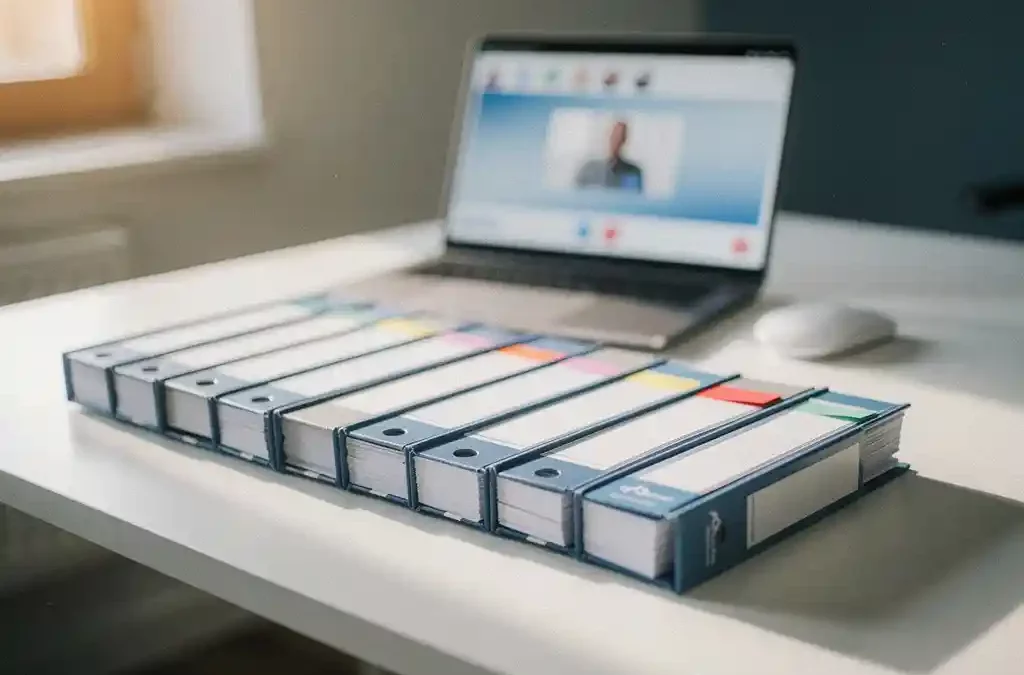
Microsoft Teams biedt uitstekende mogelijkheden om klantdossiers te organiseren in aparte werkruimtes. Voor accountants en administratiekantoren die dagelijks met verschillende klanten werken, is het essentieel om overzicht te houden en klantgegevens veilig te bewaren. Je kunt inderdaad per klantdossier een eigen werkruimte maken in Teams, maar er zijn verschillende manieren om dit aan te pakken.
De juiste structuur kiezen hangt af van de grootte van je kantoor, het aantal klanten dat je bedient en hoe je team samenwerkt. In dit artikel beantwoorden we de meest gestelde vragen over het inrichten van klantspecifieke werkruimtes in Microsoft Teams.
Wat zijn de verschillende manieren om klantdossiers in Teams te organiseren?
Er zijn drie hoofdmethoden om klantdossiers in Teams te organiseren: aparte teams per klant, één team met kanalen per klant, of een hybride aanpak waarbij je grote klanten een eigen team geeft en kleinere klanten groepeert in kanalen.
De eerste methode, aparte teams per klant, werkt het beste voor grote klantdossiers waar meerdere medewerkers intensief aan werken. Elke klant krijgt een eigen team met volledige controle over toegang en structuur. Dit biedt maximale beveiliging en overzicht, maar kan leiden tot veel teams in je Teams-omgeving.
De tweede methode gebruikt één hoofdteam voor je kantoor met aparte kanalen voor elke klant. Dit houdt je Teams-omgeving overzichtelijk en maakt het gemakkelijker om medewerkers toe te voegen. Het nadeel is dat alle teamleden toegang hebben tot alle klantkanalen, tenzij je privékanalen gebruikt.
De hybride aanpak combineert beide methoden: grote, complexe klanten krijgen een eigen team, terwijl kleinere klanten worden georganiseerd in kanalen binnen een algemeen team. Deze methode biedt flexibiliteit en houdt je Teams-omgeving beheersbaar.
Hoe maak je een nieuw team aan voor een specifieke klant?
Een nieuw team aanmaken voor een klant doe je via de Teams-app door op “Deelnemen aan of een team maken” te klikken, vervolgens op “Team maken” en daarna op “Helemaal opnieuw”. Kies voor een privéteam om de toegang te beperken tot uitgenodigde medewerkers.
Geef het team een duidelijke naam die de klant identificeert, bijvoorbeeld “Klant – [Bedrijfsnaam]”, of gebruik een code als je extra discretie wilt. Voeg een beschrijving toe met relevante klantinformatie, zoals het klantnummer of de hoofdcontactpersoon.
Na het aanmaken kun je direct de juiste medewerkers uitnodigen. Voeg alleen teamleden toe die daadwerkelijk met deze klant werken. Je kunt later altijd mensen toevoegen of verwijderen via de teaminstellingen. Vergeet niet om eigenaarrechten toe te kennen aan minimaal twee personen, voor het geval iemand afwezig is.
Welke kanaalstructuur werkt het beste voor klantdossiers?
De beste kanaalstructuur voor klantdossiers bestaat uit een algemeen kanaal voor overleg, een kanaal voor documenten en specifieke kanalen per dienst, zoals “Jaarrekening”, “Belastingaangiftes” en “Loonadministratie”. Deze structuur zorgt voor overzicht en maakt samenwerking efficiënter.
Begin altijd met het standaardkanaal “Algemeen” voor teamcommunicatie en belangrijke mededelingen over de klant. Maak daarnaast een kanaal “Documenten” aan waarin je alle klantbestanden centraliseert. Dit kanaal kun je koppelen aan SharePoint voor beter bestandsbeheer.
Voeg vervolgens kanalen toe per dienstverlening of project. Voor accountantskantoren werken kanalen zoals “Maandwerk”, “Kwartaalcijfers”, “Jaarrekening” en “Belastingen” goed. Houd het aantal kanalen beperkt om verwarring te voorkomen: maximaal 5 tot 7 kanalen per klantteam is een goede richtlijn.
Gebruik privékanalen voor zeer gevoelige informatie die niet alle teamleden hoeven te zien. Dit is handig voor managementrapportages of vertrouwelijke besprekingen over de klant.
Hoe beveilig je klantgegevens in Teams-werkruimtes?
Klantgegevens in Teams beveilig je door privéteams te gebruiken, toegang te beperken tot noodzakelijke medewerkers, gevoeligheidslabels toe te passen en regelmatig toegangsrechten te controleren. Zorg er ook voor dat je organisatie tweefactorauthenticatie heeft ingeschakeld voor alle gebruikers.
Stel elk klantteam in als privé, zodat alleen uitgenodigde personen toegang hebben. Vermijd openbare teams voor klantdossiers. Gebruik het principe van minimale toegang: geef medewerkers alleen toegang tot teams van klanten waar ze daadwerkelijk mee werken.
Pas Microsoft 365-gevoeligheidslabels toe op teams met vertrouwelijke klantinformatie. Deze labels kunnen automatisch versleuteling toepassen en voorkomen dat bestanden buiten je organisatie worden gedeeld. Voor accountantskantoren zijn labels zoals “Vertrouwelijk – Klantgegevens” essentieel.
Controleer maandelijks welke medewerkers toegang hebben tot klantteams en verwijder personen die niet meer met die klant werken. Gebruik de Teams-beheerfunctionaliteit om inactieve teams te identificeren en op te ruimen.
Wat zijn de voor- en nadelen van aparte teams per klant?
Aparte teams per klant bieden maximale beveiliging, een duidelijke scheiding van klantgegevens en volledige controle over toegang, maar kunnen leiden tot een onoverzichtelijke Teams-omgeving en extra beheerwerk voor IT-beheerders.
De grootste voordelen zijn privacy en beveiliging. Elke klant heeft een volledig afgesloten werkruimte waar alleen bevoegde medewerkers toegang toe hebben. Dit voldoet aan strenge compliance-eisen die gelden voor accountantskantoren. Ook krijg je per team volledige controle over de structuur, waardoor je deze kunt afstemmen op de specifieke behoeften van elke klant.
Nadelen zijn het beheer van veel teams en mogelijke verwarring voor medewerkers die met veel klanten werken. Je Teams-zijbalk kan snel vol raken, wat het overzicht vermindert. Ook betekent elk team een aparte SharePoint-site, wat opslagruimte en beheer compliceert.
Voor kleine accountantskantoren met minder dan 20 klanten werkt deze methode uitstekend. Grotere kantoren kunnen beter een hybride aanpak overwegen waarbij alleen de grootste klanten een eigen team krijgen.
Hoe integreer je bestaande klantmappen met Teams-werkruimtes?
Bestaande klantmappen integreer je met Teams door de bestanden te migreren naar SharePoint-documentbibliotheken die aan elk team gekoppeld zijn, of door je huidige bestandsserver te synchroniseren met Teams via SharePoint. Behoud daarbij je mappenstructuur voor continuïteit.
De eenvoudigste methode is bestanden uploaden via de Teams-interface. Ga naar het tabblad “Bestanden” in een kanaal en sleep je klantmappen naar de documentbibliotheek. Teams bewaart deze automatisch in de gekoppelde SharePoint-site met dezelfde toegangsrechten als het team.
Voor grote hoeveelheden data kun je de SharePoint Migration Tool gebruiken of bestanden rechtstreeks uploaden naar de SharePoint-site via een webbrowser. Dit gaat sneller dan via Teams en behoudt de metadata van bestanden.
Overweeg om tijdens de overgangsfase een hybride aanpak te hanteren: nieuwe documenten opslaan in Teams, maar bestaande archieven op je huidige locatie laten staan met een verwijzing in Teams. Dit voorkomt grote migraties en beperkt het risico op dataverlies.
Wil je optimaal gebruikmaken van Microsoft Teams voor je accountantskantoor? Officebox helpt accountants en administratiekantoren al meer dan 16 jaar met betrouwbare ICT-oplossingen. Onze Officebox 365-dienst biedt een volledig beheerde Microsoft 365-omgeving met geavanceerde beveiliging, zodat je je kunt focussen op je klanten in plaats van op IT-problemen.
Veelgestelde vragen
Hoe voorkom ik dat medewerkers toegang krijgen tot verkeerde klantgegevens?
Gebruik consequent privéteams voor elke klant en voeg alleen medewerkers toe die daadwerkelijk met die klant werken. Maak gebruik van duidelijke naamgeving voor teams (bijvoorbeeld met klantcodes) en train je medewerkers om altijd te controleren in welk team ze actief zijn voordat ze documenten delen of berichten versturen.
Wat moet ik doen als een medewerker het bedrijf verlaat?
Verwijder de medewerker onmiddellijk uit alle klantteams via het Teams-beheercentrum. Controleer of deze persoon eigenaar was van teams en wijs eigenaarrechten toe aan een andere medewerker. Archiveer of verwijder persoonlijke chats en zorg ervoor dat belangrijke bestanden die alleen deze medewerker had, worden overgedragen aan het team.
Kan ik automatisch back-ups maken van klantgegevens in Teams?
Teams-gegevens worden automatisch geback-upt door Microsoft, maar voor extra zekerheid kun je Microsoft 365-back-upoplossingen van derden gebruiken. Deze maken regelmatig kopieën van je Teams-content, SharePoint-bestanden en chats. Voor accountantskantoren is dit aan te raden vanwege compliance-eisen.
Hoe houd ik overzicht als ik meer dan 50 klantteams heb?
Gebruik een consistente naamgevingsconventie (bijvoorbeeld ‘KL001-Bedrijfsnaam’), maak favorieten van je meest actieve teams en overweeg om kleinere klanten te groeperen in kanalen binnen algemene teams. Je kunt ook Teams-apps zoals Planner gebruiken om een overzicht te maken van alle actieve klantprojecten.
Welke Teams-apps zijn handig voor accountantskantoren?
Nuttige apps zijn Planner voor projectbeheer, OneNote voor gedeelde notities, Forms voor klantenenquêtes, en Power BI voor rapportages. Ook kun je externe apps zoals tijdregistratiesoftware of boekhoudpakketten integreren via connectoren, zodat alle klantinformatie centraal beschikbaar is in Teams.
Hoe train ik mijn team om effectief met klantteams te werken?
Organiseer praktijkgerichte training waarin medewerkers leren hoe ze teams aanmaken, bestanden delen en samenwerken. Maak duidelijke richtlijnen voor naamgeving, mappenstructuur en communicatie. Begin met een pilotproject voor een paar klanten voordat je alle klantdossiers migreert naar Teams.
Wat zijn de kosten van het gebruik van Teams voor klantdossiers?
Teams is onderdeel van Microsoft 365 Business-abonnementen (vanaf €5,60 per gebruiker per maand). Extra kosten kunnen ontstaan door meer SharePoint-opslag, externe apps of geavanceerde beveiligingsfuncties. Voor accountantskantoren zijn de efficiëntiewinsten meestal veel groter dan de abonnementskosten.
Gerelateerde artikelen
- Hoe verbeter ik de bereikbaarheid van mijn accountantskantoor zonder extra personeel?
- Wat kost Microsoft 365 voor een kantoor met 15 medewerkers?
- 8 Microsoft Teams functies die je productiviteit verdubbelen
- Kan ik Office 365 gebruiken voor mijn vereniging?
- Hoe herstel ik een verloren Office 365 document?