


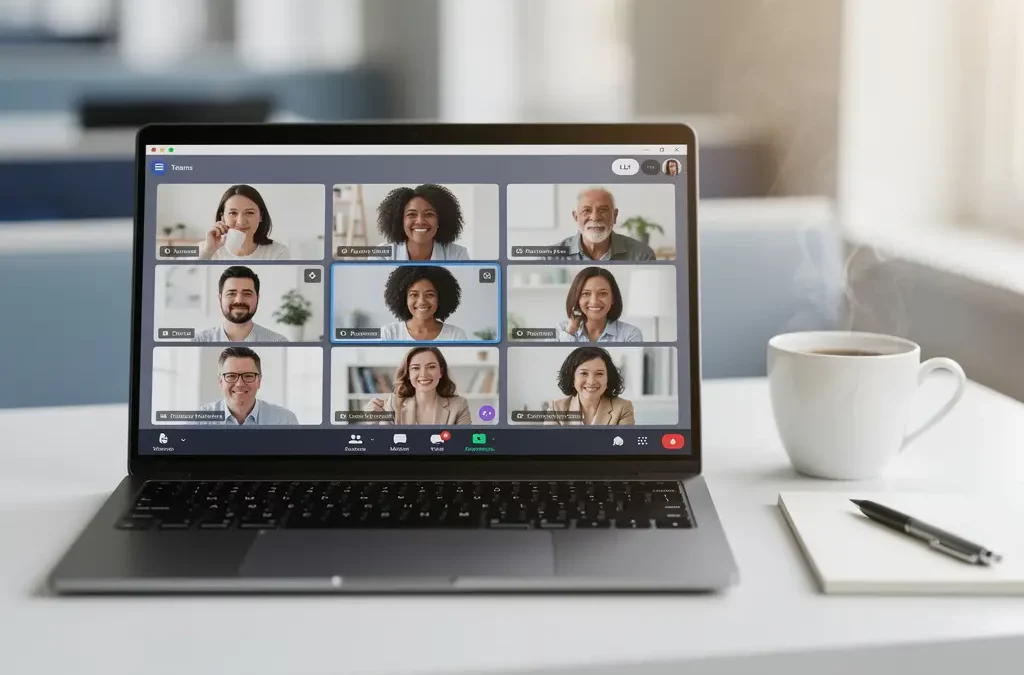
Microsoft Teams-vergaderingen zijn een dagelijkse realiteit geworden voor veel organisaties, maar het bepalen wie er aan je vergadering kan deelnemen is cruciaal voor zowel productiviteit als beveiliging. Door de juiste instellingen te kiezen, zorg je ervoor dat alleen de gewenste personen toegang krijgen tot je vergadering en voorkom je ongewenste gasten die je bijeenkomst kunnen verstoren.
In dit artikel leggen we stap voor stap uit hoe je de deelnemers van je Teams-vergaderingen kunt beheren, van het instellen van toegangsrechten tot het beveiligen van je bijeenkomsten tegen ongewenste bezoekers.
Wat zijn de verschillende toegangsinstellingen voor Teams-vergaderingen?
Teams biedt vier hoofdcategorieën voor toegangsinstellingen: iedereen kan direct deelnemen, alleen mensen uit je organisatie, alleen uitgenodigde personen, of een combinatie waarbij externe gasten in de wachtkamer worden geplaatst. Deze instellingen bepalen wie automatisch toegang krijgt en wie moet wachten op goedkeuring van de organisator.
De instelling “Iedereen” geeft alle personen met de vergaderlink directe toegang, wat handig is voor publieke webinars, maar riskant voor interne vergaderingen. “Alleen mensen uit mijn organisatie” beperkt automatische toegang tot collega’s met hetzelfde domein, terwijl externe gasten in de wachtkamer terechtkomen.
Voor maximale controle kun je kiezen voor “Alleen ik” als organisator, waarbij alle deelnemers individueel moeten worden toegelaten. De meest gebruikte instelling is “Mensen uit mijn organisatie en vertrouwde organisaties”; die geeft automatische toegang aan bekende partners, terwijl onbekende gasten worden gescreend.
Hoe stel je in wie er automatisch wordt toegelaten tot je vergadering?
Je kunt de automatische toegang instellen via de vergaderopties in je Outlook-uitnodiging of direct in Teams door op “Vergaderopties” te klikken voordat je de vergadering start. Hier selecteer je onder “Wie kan de wachtkamer omzeilen?” de gewenste categorie deelnemers.
In Outlook vind je deze instellingen door een nieuwe vergadering aan te maken en in het lint op “Vergaderopties” te klikken. Voor bestaande vergaderingen kun je de opties wijzigen door de vergadering te openen en opnieuw op “Vergaderopties” te klikken. De wijzigingen worden automatisch opgeslagen en toegepast op de vergadering.
Een praktische tip is om voor terugkerende vergaderingen met vaste deelnemers de instelling “Mensen uit mijn organisatie” te gebruiken, terwijl je voor vergaderingen met wisselende externe gasten kiest voor strengere instellingen waarbij je handmatig moet goedkeuren.
Wat is het verschil tussen organisatieleden en externe gasten in Teams?
Organisatieleden zijn personen met een account binnen jouw bedrijfsdomein die automatisch door Teams worden herkend en meestal directe toegang krijgen tot vergaderingen. Externe gasten zijn personen van buiten je organisatie die een uitnodiging nodig hebben en vaak beperkte rechten hebben tijdens de vergadering.
Organisatieleden kunnen doorgaans schermen delen, bestanden uploaden en alle vergaderfuncties gebruiken zonder beperkingen. Ze worden geïdentificeerd aan de hand van hun zakelijke e-mailadres en kunnen vaak ook toegang krijgen tot gedeelde bestanden en notities na de vergadering.
Externe gasten daarentegen hebben standaard beperkte rechten. Ze kunnen wel deelnemen aan de vergadering en chatten, maar functies zoals scherm delen of het starten van opnames kunnen worden beperkt, afhankelijk van de instellingen van je organisatie. Externe gasten moeten ook altijd expliciet worden uitgenodigd via hun e-mailadres.
Hoe voeg je specifieke personen toe aan een Teams-vergadering?
Specifieke personen voeg je toe door hun e-mailadressen in te voeren in het veld “Vereist” of “Optioneel” bij het aanmaken van de vergaderuitnodiging in Outlook of Teams. Voor externe gasten is het belangrijk dat je hun volledige e-mailadres correct invoert, inclusief het juiste domein.
In Teams kun je ook tijdens het plannen van een vergadering op “Personen toevoegen” klikken en namen typen uit je adresboek. Voor personen binnen je organisatie wordt automatisch het juiste e-mailadres ingevuld. Bij externe contacten moet je het volledige e-mailadres handmatig invoeren.
Voor spontane vergaderingen kun je ook tijdens een lopende vergadering deelnemers uitnodigen door op “Deelnemers weergeven” te klikken en vervolgens “Iemand uitnodigen” te selecteren. Je kunt dan een naam uit je contacten kiezen of een telefoonnummer bellen om iemand telefonisch te laten deelnemen.
Welke beveiligingsrisico’s zijn er bij open Teams-vergaderingen?
Open Teams-vergaderingen waarbij iedereen met de link kan deelnemen, brengen aanzienlijke beveiligingsrisico’s met zich mee, zoals “Zoombombing”, waarbij ongewenste personen de vergadering verstoren, toegang tot vertrouwelijke informatie en mogelijke malwareverspreiding via gedeelde bestanden.
Wanneer je de instelling “Iedereen” gebruikt, kan de vergaderlink gemakkelijk worden gedeeld op sociale media of forums, waardoor willekeurige personen toegang krijgen. Deze ongewenste gasten kunnen de vergadering verstoren door ongepaste content te delen, het geluid te verstoren of gevoelige bedrijfsinformatie mee te luisteren.
Een ander risico is dat externe deelnemers mogelijk toegang krijgen tot gedeelde bestanden, chatgeschiedenis en opnames van de vergadering. Voor organisaties die werken met gevoelige data, zoals accountants- en administratiekantoren, kan dit leiden tot datalekken en complianceproblemen.
Beschermingsmaatregelen
Om deze risico’s te beperken, gebruik altijd een wachtkamer voor externe gasten, schakel functies zoals scherm delen voor gasten uit en overweeg het gebruik van vergaderpasscodes voor extra gevoelige bijeenkomsten. Deel vergaderlinks nooit publiekelijk en stuur ze alleen naar de beoogde deelnemers.
Hoe beheer je deelnemers tijdens een lopende vergadering?
Tijdens een lopende vergadering beheer je deelnemers via het deelnemerspaneel door op “Deelnemers weergeven” te klikken. Daar kun je personen toelaten vanuit de wachtkamer, microfoons dempen, deelnemers verwijderen en presenteerrechten toewijzen of intrekken.
Als organisator of co-organisator kun je individuele deelnemers dempen of juist hun microfoon uitzetten als er achtergrondgeluid is. Je kunt ook iemand tijdelijk uit de vergadering verwijderen door op de drie puntjes naast hun naam te klikken en “Verwijderen” te selecteren.
Voor grote vergaderingen is de functie “Iedereen dempen” handig om snel alle microfoons uit te zetten. Je kunt ook specifieke personen aanwijzen als co-organisator, zodat zij je kunnen helpen bij het beheren van de vergadering. Dit doe je door op de drie puntjes naast hun naam te klikken en “Co-organisator maken” te selecteren.
Effectief vergaderbeheer vereist de juiste balans tussen toegankelijkheid en beveiliging. Door bewust om te gaan met je Teams-instellingen, zorg je ervoor dat je vergaderingen productief en veilig verlopen. Voor organisaties die professionele ondersteuning zoeken bij het optimaal inrichten van Microsoft 365 en Teams, biedt Officebox maatwerkoplossingen die aansluiten bij jouw specifieke beveiligings- en samenwerkingsbehoeften.
Veelgestelde vragen
Kan ik de toegangsinstellingen wijzigen nadat de vergadering al is gestart?
Ja, je kunt de meeste instellingen nog aanpassen tijdens een lopende vergadering. Ga naar ‘Vergaderopties’ in het deelnemerspaneel om bijvoorbeeld de wachtkamer in of uit te schakelen. Let op dat wijzigingen direct van kracht worden voor nieuwe deelnemers die proberen deel te nemen.
Wat gebeurt er als ik per ongeluk iemand uit de vergadering verwijder?
Een verwijderde deelnemer kan opnieuw deelnemen door op de oorspronkelijke vergaderlink te klikken, maar zal mogelijk in de wachtkamer terechtkomen afhankelijk van je instellingen. Als organisator kun je hen direct opnieuw toelaten via het deelnemerspaneel.
Hoe voorkom ik dat externe gasten bestanden kunnen downloaden uit mijn Teams-vergadering?
Ga naar je Teams-beheerinstellingen en schakel onder ‘Vergaderbeleid’ de optie ‘Externe deelnemers kunnen bestanden downloaden’ uit. Je kunt ook per vergadering kiezen om geen bestanden te delen of alleen tijdens de vergadering schermen te delen zonder bestanden achter te laten.
Is er een limiet aan het aantal deelnemers dat ik kan uitnodigen voor een Teams-vergadering?
Teams ondersteunt tot 1000 deelnemers in een vergadering, afhankelijk van je licentie. Voor vergaderingen met meer dan 100 personen wordt aanbevolen om de webinar-functie te gebruiken voor betere prestaties en meer controle over de presentatie.
Kan ik automatisch een wachtwoord instellen voor al mijn Teams-vergaderingen?
Ja, als beheerder kun je in het Teams-beheercentrum een beleid instellen waarbij alle vergaderingen automatisch een toegangscode krijgen. Ga naar ‘Vergaderingen’ u003e ‘Vergaderbeleid’ en schakel ‘Toegangscode vereisen’ in voor je organisatie.
Wat moet ik doen als ongewenste personen herhaaldelijk proberen deel te nemen aan mijn vergaderingen?
Schakel de wachtkamer in voor alle externe deelnemers en overweeg het genereren van een nieuwe vergaderlink via ‘Vergaderopties’. Je kunt ook specifieke domeinen blokkeren via je Teams-beheerinstellingen of een toegangscode toevoegen voor extra beveiliging.
Gerelateerde artikelen
- Hoe maak ik standaard e-mailtemplates aan in Outlook voor mijn accountantskantoor?
- Wat kost het om over te stappen naar Microsoft 365?
- Hoe veilig is het gebruik van Copilot met gevoelige data van non-profits?
- Hoe kan Copilot helpen bij het verbeteren van vergaderingen in Teams?
- Kan ik Microsoft Forms gebruiken voor donateurswerving?