


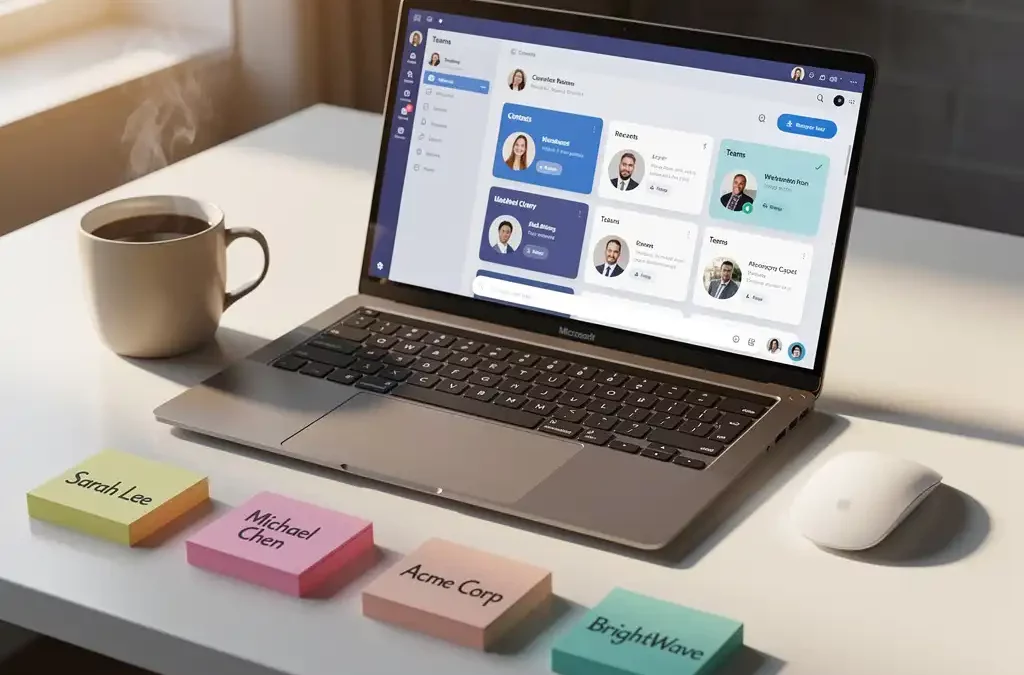
Als accountant of medewerker van een administratiekantoor werk je dagelijks met tientallen klanten, elk met hun eigen specifieke behoeften en documentatie. Microsoft Teams kan een krachtig hulpmiddel zijn om het overzicht te behouden, maar alleen als je het goed inricht. Veel kantoren worstelen met chaotische teamstructuren en zoekgeraakte documenten, terwijl Teams juist kan helpen om alles georganiseerd en toegankelijk te houden.
In dit artikel ontdek je hoe je Microsoft Teams effectief inzet voor klantenbeheer, van de juiste teamstructuur tot slimme integraties met je bestaande software. We bespreken praktische methoden die je direct kunt toepassen om meer overzicht en efficiëntie te creëren in je dagelijkse werkprocessen.
Waarom is klantenoverzicht in Microsoft Teams belangrijk voor accountantskantoren?
Klantenoverzicht in Microsoft Teams is cruciaal omdat het alle communicatie, documenten en samenwerkingsactiviteiten per klant centraliseert op één plek. Dit voorkomt dat belangrijke informatie verspreid raakt over verschillende systemen en e-mailboxen, wat de kans op fouten en gemiste deadlines aanzienlijk vermindert.
Voor accountantskantoren betekent dit concrete voordelen in de dagelijkse praktijk. Je kunt bijvoorbeeld alle correspondentie met klant A terugvinden in het bijbehorende team, inclusief gedeelde bestanden en notities van vergaderingen. Dit is vooral waardevol tijdens drukke perioden zoals de jaarafsluiting, wanneer meerdere medewerkers aan dezelfde klantdossiers werken.
Bovendien verbetert een gestructureerde aanpak in Teams de samenwerking tussen collega’s. Nieuwe teamleden kunnen snel inzicht krijgen in de geschiedenis van een klantrelatie, en ervaren medewerkers kunnen hun kennis gemakkelijk delen. Dit zorgt voor continuïteit in de dienstverlening, ook bij personeelswisselingen of vakanties.
Welke Teams-functies kun je gebruiken voor klantenbeheer?
Microsoft Teams biedt verschillende functies die specifiek nuttig zijn voor klantenbeheer: kanalen voor projectorganisatie, het tabblad Bestanden voor documentbeheer, geïntegreerde apps zoals OneNote voor notities en Planner voor taakbeheer. Deze functies werken samen om een complete klantomgeving te creëren.
De belangrijkste functies voor accountantskantoren zijn:
- Kanalen: Maak aparte kanalen voor verschillende diensten (boekhouding, belastingen, advies) binnen één klantteam.
- Tabblad Bestanden: Directe toegang tot alle klantdocumenten via SharePoint-integratie.
- Chat en vergaderingen: Alle communicatie wordt automatisch opgeslagen en is doorzoekbaar.
- App-integratie: Voeg tools toe zoals Planner voor het bijhouden van deadlines of OneNote voor klantnotities.
- @mentions: Tag specifieke collega’s voor urgente klantaangelegenheden.
Een praktisch voorbeeld: je kunt een kanaal “Jaarafsluiting 2024” aanmaken binnen het team van klant X, waar alle relevante documenten en discussies over dit specifieke project worden verzameld. Zo blijft alles overzichtelijk en toegankelijk voor alle betrokken medewerkers.
Hoe maak je een effectieve teamstructuur per klant aan?
Een effectieve teamstructuur per klant begint met het aanmaken van een apart team voor elke belangrijke klant, gevolgd door het creëren van specifieke kanalen binnen dat team voor verschillende diensten of projecten. Gebruik duidelijke naamconventies zoals “Klant – [Bedrijfsnaam]” voor teams en beschrijvende kanaalnamen.
Volg deze stappen voor een gestructureerde opzet:
- Team aanmaken: Kies voor een privéteam en voeg alleen relevante medewerkers toe.
- Standaardkanalen definiëren: Maak basiskanalen zoals “Algemeen”, “Boekhouding”, “Belastingzaken” en “Documenten”.
- Rechten instellen: Bepaal wie eigenaar is (meestal de klantverantwoordelijke) en wie lid is.
- Tabbladen toevoegen: Integreer relevante apps en documentbibliotheken direct in de kanalen.
Een goede naamconventie is essentieel voor het overzicht. Gebruik bijvoorbeeld “KLT – Bakkerij Jansen” voor het team en “📊 Maandrapportages” of “📋 BTW-aangiftes” voor kanalen. Emoji’s maken kanalen visueel herkenbaar en verbeteren de navigatie, vooral wanneer je met veel verschillende klanten werkt.
Wat is het verschil tussen privékanalen en aparte teams voor klanten?
Privékanalen binnen een team zijn alleen zichtbaar voor uitgenodigde leden, terwijl aparte teams voor klanten volledig gescheiden omgevingen creëren. Aparte teams bieden meer controle over toegang en zijn beter geschikt voor gevoelige klantinformatie, maar privékanalen zijn efficiënter wanneer medewerkers aan meerdere klanten werken.
De keuze hangt af van je kantoorstructuur en vertrouwelijkheidseisen:
Aparte teams per klant:
- Volledige scheiding van klantgegevens
- Eigen instellingen en apps per klant mogelijk
- Beter voor grote klanten met complexe projecten
- Meer administratieve overhead bij het beheer
Privékanalen binnen één team:
- Minder teams om te beheren
- Gemakkelijker om medewerkers toe te voegen aan meerdere klanten
- Geschikt voor kleinere klanten of specifieke projecten
- Minder flexibiliteit in instellingen per klant
Voor accountantskantoren is een hybride aanpak vaak het meest praktisch: aparte teams voor grote, langetermijnklanten en privékanalen binnen een team “Kleine klanten” voor kortere opdrachten of kleinere administraties.
Hoe integreer je klantspecifieke software met Microsoft Teams?
Klantspecifieke software integreer je met Microsoft Teams door gebruik te maken van tabbladen, connectors en apps van derden uit de Teams App Store. Voor accountantssoftware zoals Exact, Unit4 of King kun je vaak directe integraties opzetten of webversies insluiten als tabblad binnen relevante kanalen.
De meest praktische integratiemethoden voor accountantskantoren zijn:
- Website-tabbladen: Voeg de webversie van je boekhoudpakket toe als tabblad in het klantkanaal.
- SharePoint-integratie: Synchroniseer documentbibliotheken met je bestaande archiefstructuur.
- Power Automate: Automatiseer workflows tussen Teams en je administratiesoftware.
- OneNote-koppeling: Integreer klantnotities en vergaderverslagen.
Een concrete toepassing: als je werkt met Exact Online, kun je een tabblad toevoegen dat direct naar de juiste administratie van de klant leidt. Medewerkers hoeven dan niet meer te zoeken naar de juiste inloggegevens of klantcode, maar kunnen direct vanuit Teams aan de slag. Dit bespaart tijd en vermindert fouten door het openen van de verkeerde administratie.
Welke methoden zijn er om klantdocumenten te organiseren in Teams?
Klantdocumenten organiseer je in Teams door gebruik te maken van SharePoint-documentbibliotheken met een logische mappenstructuur, metadata-tags om gemakkelijk te kunnen zoeken en versiebeheer om wijzigingen bij te houden. Combineer dit met duidelijke naamconventies en automatische archivering voor optimaal documentbeheer.
Effectieve organisatiemethoden omvatten:
Mappenstructuur:
- Jaargebaseerde indeling (2024, 2023, enz.)
- Typegebaseerde mappen (Facturen, Contracten, Correspondentie)
- Projectspecificieke submappen per kanaal
Naamconventies:
- Datum vooraan: JJJJ-MM-DD_Documenttype_Beschrijving
- Bijvoorbeeld: 2024-03-15_Factuur_Q1-boekhouding
- Consistente afkortingen voor documenttypen
Metadata en labels:
- Gebruik SharePoint-kolommen voor klantcode, periode en status
- Tags voor urgentie of documenttype
- Automatische sortering op basis van eigenschappen
Een praktische tip is om een map “Templates” aan te maken met standaarddocumenten zoals contractsjablonen en checklists. Nieuwe medewerkers kunnen deze templates kopiëren naar klantspecifieke mappen, wat zorgt voor consistentie in je documentatie en werkprocessen.
Door Microsoft Teams effectief in te zetten voor klantenbeheer, creëer je niet alleen meer overzicht, maar verbeter je ook de samenwerking binnen je team en de service aan je klanten. Een goede structuur vraagt een initiële tijdsinvestering, maar levert dagelijks tijdwinst en minder stress op. Wil je weten hoe Officebox accountantskantoren helpt bij het optimaliseren van hun ICT-omgeving? Neem vrijblijvend contact op voor een persoonlijk gesprek over de mogelijkheden voor jouw kantoor.
Veelgestelde vragen
Hoe begin ik met het implementeren van Teams voor klantenbeheer als mijn kantoor er nog niet mee werkt?
Start klein met 2-3 belangrijke klanten als pilot. Maak voor elke klant een apart team aan, voeg relevante collega’s toe en begin met het uploaden van recente documenten. Train eerst je team in de basisfuncties voordat je uitbreidt naar alle klanten. Plan wekelijks een evaluatiemoment om knelpunten te bespreken en de structuur aan te passen.
Wat doe ik als klanten toegang willen tot hun Teams-omgeving?
Voeg klanten toe als gastgebruikers met beperkte rechten, zodat ze alleen hun eigen kanalen kunnen zien. Maak een apart kanaal ‘Klantcommunicatie’ voor directe interactie en beperk hun toegang tot gevoelige interne kanalen. Stel duidelijke afspraken op over wat wel en niet gedeeld wordt, en train klanten in het gebruik van Teams.
Hoe voorkom ik dat mijn Teams-omgeving te chaotisch wordt met veel klanten?
Gebruik consistente naamconventies zoals ‘KLT – [Bedrijfsnaam]’ en archiveer teams van voormalige klanten in plaats van ze te verwijderen. Maak gebruik van favorieten voor actieve klanten en organiseer teams in logische groepen. Stel een maximum aantal actieve teams in per medewerker en evalueer maandelijks welke teams nog relevant zijn.
Kan ik automatisch back-ups maken van klantgegevens in Teams?
Ja, Teams-gegevens worden automatisch geback-upt via Microsoft 365, maar voor extra zekerheid kun je Power Automate gebruiken om belangrijke documenten automatisch te kopiëren naar een externe locatie. Veel accountantskantoren gebruiken aanvullende back-upsoftware die specifiek werkt met SharePoint en Teams voor compliance-doeleinden.
Hoe zorg ik ervoor dat alle medewerkers de nieuwe Teams-structuur consequent gebruiken?
Ontwikkel een duidelijk protocol met stap-voor-stap instructies en organiseer praktische trainingen met echte klantvoorbeelden. Wijs teamleiders aan als ‘Teams-champions’ die collega’s kunnen helpen en zorg voor regelmatige check-ins. Maak het gebruik van de oude methoden bewust moeilijker door bijvoorbeeld e-mailregels in te stellen die verwijzen naar Teams.
Wat zijn de kosten van Teams voor een gemiddeld accountantskantoor?
Teams is onderdeel van Microsoft 365 Business-abonnementen vanaf €5,60 per gebruiker per maand. Voor accountantskantoren is meestal een Business Standard of Premium-licentie nodig (€10,50-€20 per maand) vanwege de behoefte aan geavanceerde functies. Extra kosten kunnen ontstaan door integraties met gespecialiseerde accountantssoftware of uitgebreide opslag.
Hoe ga ik om met de AVG en privacy-eisen bij het gebruik van Teams voor klantgegevens?
Teams voldoet aan AVG-eisen wanneer je een Business-licentie gebruikt en gegevens binnen de EU worden opgeslagen. Stel privacy-instellingen correct in, gebruik privéteams voor gevoelige klantgegevens en maak duidelijke afspraken over gegevenstoegang. Documenteer je verwerkingsactiviteiten en zorg voor een gegevensverwerkingsovereenkomst met Microsoft via je licentieovereenkomst.