


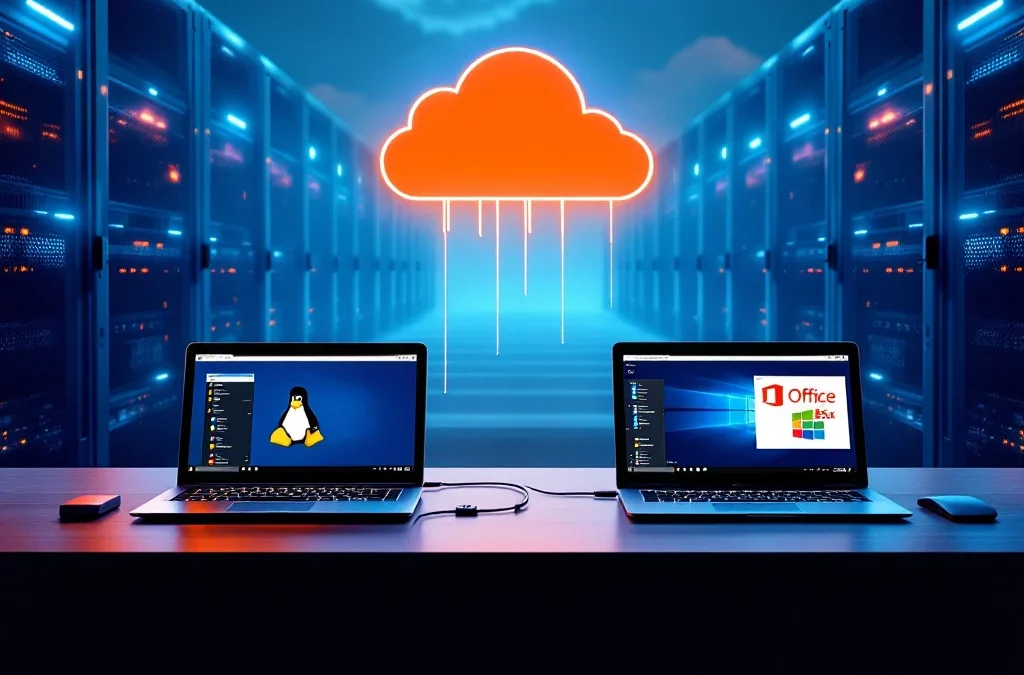
Office 365 is niet officieel beschikbaar als native toepassing voor Linux. Maar je kunt wel Office 365 gebruiken op Linux via de webbrowser. Microsoft biedt geen desktop-versies van Office-applicaties voor Linux-besturingssystemen, maar de web-apps van Office 365 werken goed op moderne browsers zoals Firefox en Chrome. Dit betekent dat je toegang hebt tot Word, Excel, PowerPoint en andere diensten via je browser, hoewel sommige geavanceerde functies mogelijk beperkt zijn in vergelijking met de volledige Windows- of Mac-versies.
De compatibiliteit tussen Office 365 en Linux
Microsoft biedt geen officiële ondersteuning voor Office 365 desktop-applicaties op Linux-besturingssystemen. Dit is een bewuste keuze van Microsoft, die zich primair richt op Windows en macOS als ondersteunde platforms voor hun desktop-software. Linux-gebruikers kunnen daarom niet rekenen op native toepassingen zoals Word, Excel of PowerPoint die direct op hun besturingssysteem draaien.
De fundamentele beperking hier is dat Microsoft geen versie van Office 365 heeft ontwikkeld die compatibel is met de Linux-kernelarchitectuur. Dit betekent dat je niet simpelweg een installatiepakket kunt downloaden en Office 365 kunt installeren zoals je dat op Windows zou doen.
Deze situatie is al jaren onveranderd, en het lijkt er niet op dat Microsoft plannen heeft om in de nabije toekomst officiële Linux-versies van Office 365 uit te brengen. Dit heeft ertoe geleid dat Linux-gebruikers moeten vertrouwen op alternatieve benaderingen om met Office 365 te kunnen werken.
Hoe werkt Office 365 via de webbrowser op Linux?
Office 365 web-apps zijn volledig toegankelijk op Linux via moderne webbrowsers zoals Firefox, Chrome of Chromium-gebaseerde alternatieven. Deze online versies van Word, Excel, PowerPoint en andere applicaties werken vrijwel identiek aan hoe ze op Windows of macOS functioneren in een browser.
Om Office 365 web-apps te gebruiken op Linux:
- Open je favoriete browser (Firefox, Chrome, etc.)
- Ga naar office.com en log in met je Microsoft-account
- Kies de applicatie die je wilt gebruiken uit het app-overzicht
- Begin met werken in de online versie van de Office-applicatie
De web-apps bieden de meeste basisfunctionaliteiten die je nodig hebt voor dagelijks gebruik. Je kunt documenten maken, bewerken, delen en opslaan in de cloud. Ook samenwerken met anderen in realtime is mogelijk, net zoals bij gebruik op andere besturingssystemen.
Het gebruik van Microsoft 365 in een browser is vaak de meest praktische oplossing voor Linux-gebruikers die met Office-bestanden moeten werken. Je hoeft niets te installeren en hebt altijd toegang tot de meest recente versie van de software.
Welke Office 365 functies zijn beschikbaar voor Linux-gebruikers?
Linux-gebruikers hebben toegang tot een groot deel van de Office 365 functionaliteit via de webbrowser, maar niet alles. Hier is een overzicht van wat wel en niet beschikbaar is:
Beschikbare functies voor Linux-gebruikers:
- Basis document-, spreadsheet- en presentatiefunctionaliteit in web-apps
- Online opslag via OneDrive (5TB per gebruiker)
- E-mail, agenda en contactpersonen via Outlook web-app
- Teams voor chat, videovergaderingen en samenwerking
- SharePoint voor documentbeheer en samenwerking
- Co-authoring en realtime samenwerken aan documenten
- OneNote web-app voor notities
Niet beschikbare functies voor Linux-gebruikers:
- Desktop-versies van Word, Excel, PowerPoint en andere Office-apps
- Geavanceerde opmaak- en bewerkingstools die alleen in desktop-apps zitten
- Offline toegang tot documenten (tenzij je alternatieve methoden gebruikt)
- Bepaalde add-ins die alleen werken met desktop-versies
- Access en Publisher (deze zijn sowieso niet beschikbaar als web-apps)
Voor de meeste dagelijkse taken bieden de web-apps voldoende functionaliteit. Als je complexere documenten of geavanceerde functies nodig hebt, moet je mogelijk naar alternatieve oplossingen kijken.
Wat zijn de meest voorkomende problemen bij gebruik van Office 365 op Linux?
Bij het gebruik van Office 365 op Linux via de browser kun je tegen verschillende uitdagingen aanlopen. Deze problemen zijn goed om van tevoren te kennen, zodat je niet voor verrassingen komt te staan:
Bestandsformattering kan soms verloren gaan of anders worden weergegeven wanneer je complexe documenten opent die zijn gemaakt in de desktop-versies van Office. Dit geldt vooral voor documenten met geavanceerde opmaak, macro’s of speciale functies.
Offline werken is beperkt, aangezien de web-apps een internetverbinding vereisen. Er zijn wel enkele offline mogelijkheden in browsers als Chrome, maar deze zijn beperkt vergeleken met de volledige desktop-ervaring.
Prestatieproblemen kunnen optreden bij grotere bestanden. De web-apps zijn minder krachtig dan hun desktop-tegenhangers en kunnen trager worden bij het bewerken van omvangrijke spreadsheets of documenten met veel afbeeldingen.
Integratieproblemen met het Linux-besturingssysteem, zoals het openen van bestanden direct vanaf je bestandsbeheerder, kunnen lastig zijn. Je moet vaak eerst naar de web-app gaan en dan het bestand uploaden of openen.
Printer- en scannerondersteuning kan soms problemen opleveren bij het direct afdrukken vanuit de web-apps, afhankelijk van je specifieke hardware en configuratie.
Welke alternatieven zijn er voor Office 365 op Linux-systemen?
Linux biedt verschillende krachtige alternatieven voor Office 365 die native op het besturingssysteem draaien. Deze oplossingen kunnen een goede vervanging zijn, afhankelijk van je specifieke behoeften:
LibreOffice is het meest complete en populaire open-source Office-pakket voor Linux. Het bevat Writer (alternatief voor Word), Calc (Excel), Impress (PowerPoint), Base (Access), Draw en Math. LibreOffice kan de meeste Microsoft Office-bestanden openen en bewerken, hoewel de compatibiliteit niet altijd 100% is bij complexe documenten.
WPS Office is een meer Microsoft Office-achtig alternatief dat beschikbaar is voor Linux. De interface lijkt sterk op die van Office, wat de overstap gemakkelijker maakt. WPS Office heeft een betere compatibiliteit met Microsoft Office-formaten dan sommige andere alternatieven.
OnlyOffice is een moderne open-source suite die uitblinkt in Microsoft Office-compatibiliteit. Het heeft een clean interface en werkt goed met Office-bestandsformaten. Er is zowel een desktop-versie als een online versie beschikbaar.
Google Workspace (voorheen G Suite) is een cloudgebaseerd alternatief dat goed werkt op Linux via de browser. Het biedt Documenten, Spreadsheets en Presentaties als alternatieven voor de belangrijkste Office-toepassingen.
Calligra Suite is een andere open-source kantoorsuite voor Linux met toepassingen voor tekstverwerking, spreadsheets, presentaties en meer.
Voor e-mail en agenda kun je Evolution, Thunderbird of andere Linux e-mailclients gebruiken als alternatief voor Outlook.
Is er een manier om de volledige Office 365 ervaring op Linux te krijgen?
Er zijn enkele methoden om toch de desktop-versies van Office 365 op Linux te gebruiken, maar elk heeft zijn eigen beperkingen:
Virtualisatie is de meest betrouwbare oplossing. Je kunt een virtuele Windows-machine draaien via software zoals VirtualBox of VMware, en daarbinnen Office 365 installeren. Dit vereist wel een geldige Windows-licentie en voldoende systeembronnen om zowel Linux als Windows tegelijk te draaien.
Wine is een compatibiliteitslaag die sommige Windows-applicaties op Linux kan laten draaien. Er zijn gebruikers die erin geslaagd zijn om bepaalde versies van Office te installeren via Wine, maar de resultaten zijn wisselend en niet alle functies werken naar behoren. Office 365-applicaties werken over het algemeen niet goed met Wine.
CrossOver is een commerciële versie van Wine die beter ondersteund wordt en soms betere resultaten geeft bij het draaien van Office-toepassingen. Het is niet gratis, maar biedt wel technische ondersteuning.
Windows-subsysteem voor Linux (WSL) in omgekeerde richting bestaat niet, maar als je dual-boot gebruikt (zowel Windows als Linux geïnstalleerd), kun je naar Windows schakelen wanneer je Office 365 nodig hebt.
Remote Desktop is een optie als je toegang hebt tot een Windows-computer of -server op afstand. Je kunt dan via je Linux-systeem verbinding maken met die Windows-omgeving en daar Office 365 gebruiken.
Als je op zoek bent naar een flexibele werkomgeving waar je toegang hebt tot Microsoft 365 en andere applicaties, ongeacht je besturingssysteem, dan kan Officebox 365 een geschikte oplossing zijn. Hiermee kun je werken in een beveiligde cloudomgeving die toegankelijk is vanaf elk apparaat met een internetverbinding.
Samenvattend: hoewel er geen perfecte manier is om de volledige Office 365-ervaring op Linux te krijgen, zijn er voldoende alternatieven en workarounds beschikbaar om productief te blijven werken. De keuze voor de beste oplossing hangt af van je specifieke behoeften, technische vaardigheden en hoeveel belang je hecht aan naadloze compatibiliteit met Microsoft Office-bestanden.
Gerelateerde artikelen
- Kan ik via Teams videobellen met klanten die geen Teams hebben?
- Kan ik via Teams samenwerken aan Excel bestanden met collega's?
- Welke voorbereidingen zijn nodig voor een Microsoft 365 implementatie?
- Hoe kan Microsoft Fabric helpen bij dataverwerking in non-profitsector?
- Welke resultaten zien andere stichtingen met Copilot?