


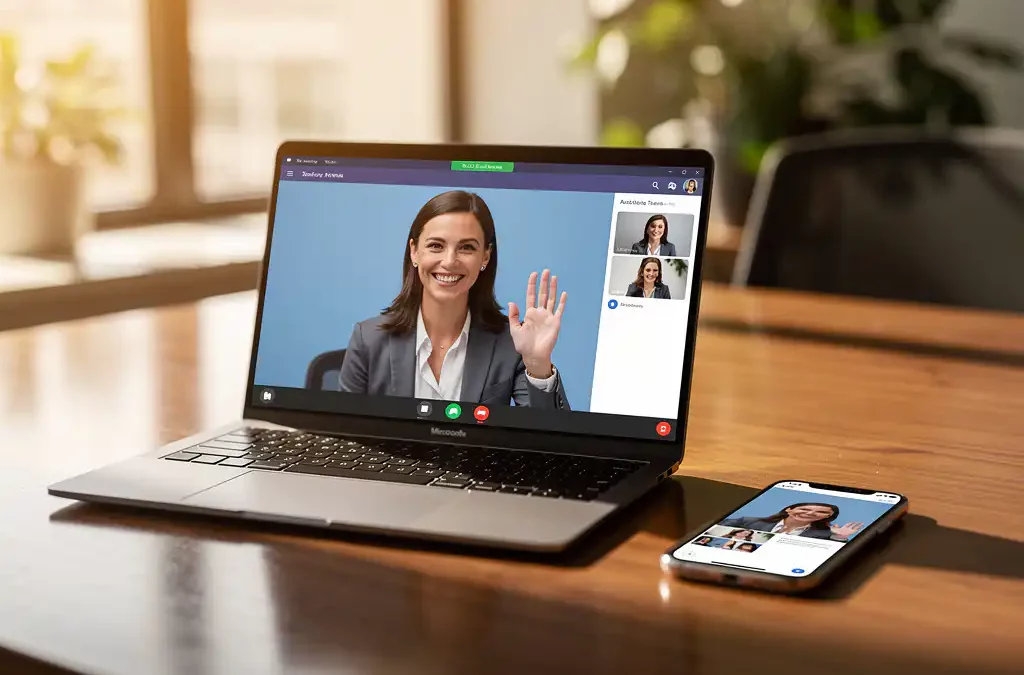
Microsoft Teams is uitgegroeid tot een van de meest gebruikte platforms voor videovergaderingen, maar wat als je klanten geen Teams-account hebben? Gelukkig hoeft dit geen belemmering te zijn voor je zakelijke communicatie. Teams biedt verschillende mogelijkheden om externe deelnemers uit te nodigen voor videogesprekken, zodat je professioneel kunt communiceren met iedereen, ongeacht welke software zij gebruiken.
Voor accountants en andere professionals die regelmatig met klanten videobellen, is het belangrijk om te weten hoe je deze functionaliteit optimaal kunt inzetten. In dit artikel beantwoorden we de meest gestelde vragen over videobellen met Teams met mensen zonder Teams-account.
Kunnen klanten zonder Teams-account deelnemen aan mijn Teams-videogesprek?
Ja, klanten zonder Teams-account kunnen gewoon deelnemen aan jouw Teams-videogesprek. Microsoft Teams ondersteunt gastdeelname via een webbrowser, waardoor externe deelnemers geen eigen Teams-licentie of -account nodig hebben. Ze kunnen deelnemen via hun computer, tablet of smartphone door simpelweg op de uitnodigingslink te klikken.
Deze functionaliteit werkt via de webversie van Teams, die automatisch wordt geladen wanneer iemand zonder Teams-app of -account op een vergaderlink klikt. De gastdeelnemer krijgt toegang tot alle basisfuncties, zoals video, audio, chat en scherm delen. Dit maakt Teams bijzonder geschikt voor accountantskantoren die regelmatig met verschillende klanten communiceren, zonder dat die klanten allemaal dezelfde software hoeven te gebruiken.
Het enige wat je klant nodig heeft, is een moderne webbrowser zoals Chrome, Firefox, Safari of Edge, en een stabiele internetverbinding. De meeste gangbare browsers worden ondersteund, wat de toegankelijkheid voor externe deelnemers verder vergroot.
Hoe nodig ik klanten uit voor een Teams-videogesprek als ze geen Teams hebben?
Je nodigt klanten zonder Teams uit door een vergaderlink te maken en deze via e-mail of andere communicatiekanalen te delen. Ga in Teams naar ‘Agenda’, klik op ‘Nieuwe vergadering’, vul de details in en kopieer de deelname-URL uit de uitnodiging. Met deze link kunnen externe deelnemers direct deelnemen.
Er zijn twee hoofdmethoden om uitnodigingen te versturen. De eerste is via een geplande vergadering: maak een afspraak aan in je Teams-agenda, voeg de e-mailadressen van je klanten toe en verstuur de uitnodiging. Je klanten ontvangen dan een e-mail met alle benodigde informatie en de deelnamelink.
De tweede methode is een directe vergadering starten. Klik op ‘Nu vergaderen’ in Teams en deel vervolgens de vergaderlink via e-mail, WhatsApp of een ander communicatiekanaal. Dit is handig voor spontane gesprekken of wanneer je snel contact wilt maken met een klant.
Tip voor accountants: voeg altijd een korte instructie toe aan je uitnodiging waarin je uitlegt hoe klanten kunnen deelnemen. Vermeld bijvoorbeeld dat ze op de link kunnen klikken en vervolgens ‘Deelnemen via web’ kunnen kiezen als ze geen Teams-app hebben.
Wat is het verschil tussen Teams-gasttoegang en externe deelname?
Gasttoegang betekent dat externe gebruikers een gastaccount krijgen binnen jouw organisatie en toegang tot Teams-functies, terwijl externe deelname tijdelijke toegang biedt tot specifieke vergaderingen zonder account. Gasttoegang vereist een uitnodiging en goedkeuring door een beheerder; externe deelname werkt direct via vergaderlinks.
Bij gasttoegang wordt de externe gebruiker tijdelijk onderdeel van jouw Teams-omgeving. Ze krijgen toegang tot teams, kanalen en bestanden waarvoor ze zijn uitgenodigd. Dit is geschikt voor langdurige samenwerkingen, bijvoorbeeld bij projecten waarbij externe adviseurs langere tijd betrokken zijn.
Externe deelname daarentegen is eenvoudiger en directer. Deelnemers hoeven geen account aan te maken en krijgen alleen toegang tot de specifieke vergadering waarvoor ze zijn uitgenodigd. Na afloop van het gesprek hebben ze geen verdere toegang tot jouw Teams-omgeving. Voor de meeste accountantskantoren die incidenteel videobellen met klanten, is externe deelname de meest praktische optie.
Welke functionaliteiten hebben klanten zonder Teams tijdens videogesprekken?
Externe deelnemers hebben toegang tot de belangrijkste vergaderfuncties: video aan/uit, microfoon dempen, chatten, reageren met emoji’s en het scherm bekijken wanneer jij presenteert. Ze kunnen echter geen scherm delen, bestanden uploaden of opnames starten; deze functies zijn voorbehouden aan Teams-gebruikers.
De chatfunctie werkt volledig voor externe deelnemers. Ze kunnen berichten typen, emoji’s gebruiken en reageren op berichten van andere deelnemers. Dit is handig voor het delen van contactgegevens, het stellen van vragen tijdens presentaties, of het doorsturen van links en documenten.
Voor accountants is het belangrijk om te weten dat externe deelnemers wel kunnen zien wat je presenteert, maar zelf geen content kunnen delen. Als je klant documenten wil tonen, kan diegene deze via de chat delen, of je kunt vragen om bestanden vooraf per e-mail te versturen.
De audio- en videokwaliteit is voor externe deelnemers gelijk aan die van Teams-gebruikers. Ze kunnen hun camera aan- en uitzetten, hun microfoon dempen en de verschillende weergavemodi gebruiken, zoals galerijaanzicht of sprekerweergave.
Hoe los je problemen op wanneer klanten niet kunnen deelnemen aan Teams-videogesprekken?
De meest voorkomende problemen zijn browsercompatibiliteit en firewallinstellingen. Adviseer klanten om een ondersteunde browser te gebruiken, cookies en JavaScript in te schakelen, en eventueel hun IT-beheerder te vragen om Teams-domeinen vrij te geven in de firewall. Als laatste redmiddel kunnen ze inbellen via het telefoonnummer in de uitnodiging.
Veel verbindingsproblemen ontstaan door verouderde browsers. Zorg ervoor dat je klanten weten dat ze Chrome, Firefox, Safari of Edge in een recente versie nodig hebben. Internet Explorer wordt niet meer ondersteund voor Teams-vergaderingen.
Firewall- en netwerkproblemen komen vooral voor in grote organisaties. Als je klant vanuit een bedrijfsnetwerk probeert deel te nemen, kan het zijn dat hun IT-afdeling bepaalde verbindingen blokkeert. In zulke gevallen is de telefoonoptie een goede back-up: elke Teams-uitnodiging bevat een inbelnummer waarmee deelnemers alleen met audio kunnen deelnemen.
Voor een soepele ervaring kun je je klanten vooraf een testlink sturen, zodat ze hun verbinding kunnen controleren. Microsoft biedt een gratis testpagina waar gebruikers hun camera, microfoon en verbinding kunnen testen voordat de echte vergadering begint.
Wat zijn de beveiligingsaspecten van Teams-videobellen met externe deelnemers?
Teams gebruikt end-to-end-encryptie voor alle videogesprekken, ook met externe deelnemers. Je kunt de beveiliging verhogen door de wachtruimte te activeren, deelnemers te laten wachten tot jij ze toelaat, en gevoelige informatie niet via de chat te delen. Voor accountants is het belangrijk om bewust te zijn van de AVG-implicaties bij het verwerken van klantgegevens via videogesprekken.
De wachtruimtefunctie is bijzonder nuttig voor professionele gesprekken. Hiermee kunnen externe deelnemers niet automatisch deelnemen, maar moeten ze wachten tot jij ze toelaat. Dit voorkomt dat ongewenste personen toegang krijgen tot je vergadering en geeft jou controle over wie er deelneemt.
Voor accountantskantoren die gevoelige financiële informatie bespreken, is het verstandig om een aantal voorzorgsmaatregelen te nemen. Deel geen vertrouwelijke documenten via de chat, gebruik schermdeelfuncties bewust en overweeg voor zeer gevoelige gesprekken om de opnamefunctie uit te schakelen.
Bewaar vergaderlinks niet op openbare plekken en verstuur ze alleen naar de bedoelde deelnemers. Teams genereert unieke links voor elke vergadering, maar het blijft belangrijk om deze links vertrouwelijk te behandelen, vooral wanneer je met klantgegevens werkt die onder de AVG vallen.
Microsoft Teams biedt een uitstekende oplossing voor het videobellen met klanten, ook als zij geen Teams-account hebben. De functie voor externe deelname maakt het eenvoudig om professioneel te communiceren zonder technische barrières voor je klanten. Voor accountantskantoren en andere zakelijke gebruikers betekent dit dat je één platform kunt gebruiken voor al je videocommunicatie, ongeacht welke software je klanten gebruiken. Wil je meer weten over hoe je Microsoft Teams optimaal kunt inzetten binnen jouw organisatie? Officebox helpt je graag bij het opzetten van een professionele en veilige Teams-omgeving die perfect aansluit bij jouw werkwijze.
Veelgestelde vragen
Hoe kan ik ervoor zorgen dat mijn klanten vooraf weten wat ze kunnen verwachten tijdens een Teams-videogesprek?
Stuur je klanten een korte instructie-e-mail met de vergaderlink waarin je uitlegt dat ze geen Teams-account nodig hebben, welke browser ze het beste kunnen gebruiken, en wat ze kunnen doen tijdens het gesprek. Vermeld ook dat ze hun camera en microfoon kunnen testen via de Microsoft Teams testpagina voordat de vergadering begint.
Wat moet ik doen als een klant tijdens het videogesprek technische problemen heeft?
Adviseer de klant om eerst de browser te verversen of een andere ondersteunde browser te proberen. Als dat niet werkt, kunnen ze uitloggen en opnieuw inloggen via de vergaderlink. Als laatste optie kunnen ze telefonisch deelnemen via het inbelnummer dat in elke Teams-uitnodiging staat, zodat ze in ieder geval audio hebben.
Kan ik Teams-vergaderingen opnemen als er externe deelnemers bij zijn?
Ja, je kunt vergaderingen opnemen ook met externe deelnemers, maar je moet dit altijd vooraf aan alle deelnemers melden en hun toestemming vragen. Voor accountants is het belangrijk om te controleren of opnames voldoen aan AVG-vereisten, vooral bij het bespreken van gevoelige klantgegevens.
Hoe voorkom ik dat ongewenste personen deelnemen aan mijn Teams-vergaderingen met klanten?
Activeer de wachtruimte-functie in je Teams-instellingen, zodat externe deelnemers moeten wachten tot jij ze toelaat. Deel vergaderlinks alleen via veilige kanalen zoals persoonlijke e-mail, en overweeg om unieke links te genereren voor elke afzonderlijke vergadering in plaats van terugkerende vergaderlinks te gebruiken.
Kunnen externe deelnemers documenten delen tijdens een Teams-videogesprek?
Nee, externe deelnemers kunnen geen scherm delen of bestanden uploaden tijdens de vergadering. Ze kunnen wel bestanden delen via de chatfunctie of deze vooraf per e-mail versturen. Als je klant iets wil presenteren, kun je vragen om het document vooraf te ontvangen en het zelf te delen tijdens het gesprek.
Is er een limiet aan het aantal externe deelnemers dat ik kan uitnodigen voor een Teams-vergadering?
Dit hangt af van je Teams-licentie. Met Microsoft Teams (gratis) kun je tot 100 deelnemers uitnodigen, terwijl Teams met een betaalde Office 365-licentie tot 300 deelnemers ondersteunt. Voor accountantskantoren zijn deze limieten doorgaans ruim voldoende voor klantgesprekken.
Hoe kan ik de vergaderkwaliteit optimaliseren voor externe deelnemers die via een webbrowser deelnemen?
Adviseer je klanten om een stabiele internetverbinding te gebruiken, andere programma’s te sluiten die bandbreedte gebruiken, en een headset of oordopjes te gebruiken voor betere audiokwaliteit. Zorg er ook voor dat je zelf een goede verbinding hebt en test vooraf je camera en microfoon om technische problemen tijdens het gesprek te voorkomen.
Gerelateerde artikelen
- Waarom boekhoudkantoren kiezen voor bewezen digitale samenwerking
- Hoe gebruik ik Teams tabs om klantinformatie centraal te houden?
- Hoe zet ik een digitaal klantportaal op met Microsoft 365?
- Hoe lang duurt de goedkeuring van een non-profit aanvraag?
- Welke Office-toepassingen werken samen met Copilot in Teams?